Was Metriken und Dimensionen unterscheidet lesen Sie hier: Dimensionen und Metriken
Wie eine Custom Dimension angelegt wird, lesen Sie hier: Custom Dimensionen erklärt - wie lege ich eine Dimension an?
In diesem Artikel geht es um die Möglichkeiten der Formeleingabe bei Custom Dimensionen:
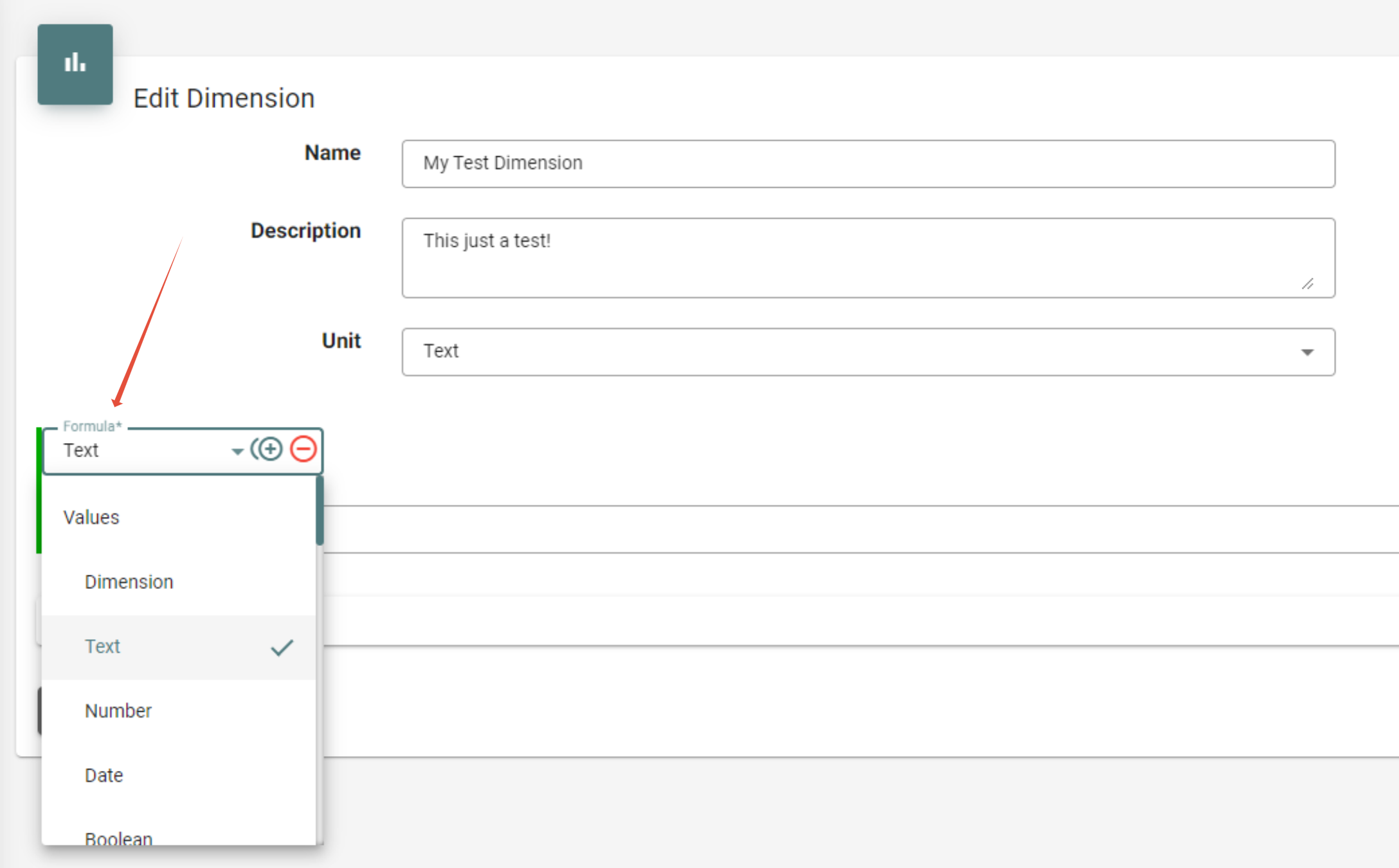
In Intelligence Qube (IQ) ist eine praktisch unbegrenzte Verschachtelung von Formeln und Funktionen möglich, was eine flexible Datenmanipulation und -analyse erlaubt. Hier eine kurze Einführung in die Bedienung und die verschiedenen Kategorien von Formeln, die in IQ zur Verfügung stehen:
Bedienungselemente:
Doppelplus (+ +): Fügt eine weitere Formel um den aktuellen Block hinzu. Dies ermöglicht es, komplexe Abfragen und Berechnungen schrittweise aufzubauen.
Minus (-): Entfernt den aktuellen Block. Sollte der Block Unterblöcke enthalten, bleiben diese erhalten, was eine feingranulare Anpassung von Formeln erlaubt.
Tipp: Mit dem Lupensymbol neben Dimensionen können Sie sich beispielhafte Werte aus der Dimension anzeigen lassen.
Kategorien von Formeln:
Values: Erlaubt das Setzen von (zumeist Text-)Werten in die neue Dimension. Dies kann ein Text, ein Datum, ein Wahrheitswert (Boolean) oder der Wert einer anderen Dimension sein. Die Values-Formel wird oft in Kombination mit anderen Funktionen verwendet, um beispielsweise den Text einer Dimension zu transformieren.
Eine Besonderheit ist die Vergabe eines leeren Feldes mit NULL, für weitere Informationen siehe Null in Wikipedia.
Text Transformation: Beinhaltet Funktionen zur Veränderung von bestehenden Textwerten, wie das Verbinden oder Ersetzen von Texten.
Compare: Umfasst vergleichende Funktionen für Texte, Daten und Wahrheitswerte. Diese Funktionen sind nützlich, um Daten auf Grundlage spezifischer Kriterien zu filtern oder zu segmentieren.
Condition: Beinhaltet Wenn-Dann-Funktionen und Fallunterscheidungen, die eine bedingte Logik in die Datenanalyse einbringen. Diese Funktionen ermöglichen es, unterschiedliche Ausgaben basierend auf spezifischen Bedingungen zu erzeugen.
Advanced: Enthält fortgeschrittene Funktionen wie Lookup (Vergleichbar mit SVERWEIS in Excel) und die Möglichkeit, direkte Formeln in Datenbank-Sprache einzugeben. Diese Kategorie richtet sich an erfahrene Nutzer, die spezifische, komplexe Abfragen durchführen möchten.
Formeln und Funktionen für Custom Dimensionen im Detail:
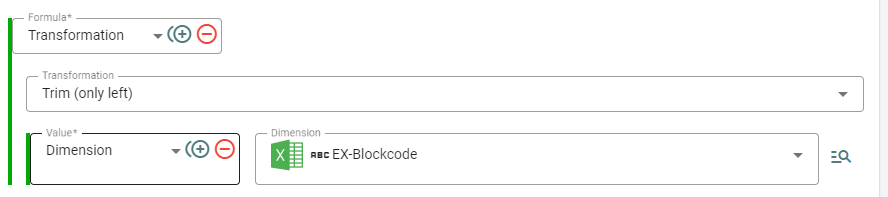
Text Transformation / Transformation / Trim:
Entfernt Leerzeichen am Anfang und Ende des jeweiligen Werts.
Beispiel: Bei der Dimension EX-Blockcode werden die Leerzeichen vor dem eigentlichen Wert entfernt.
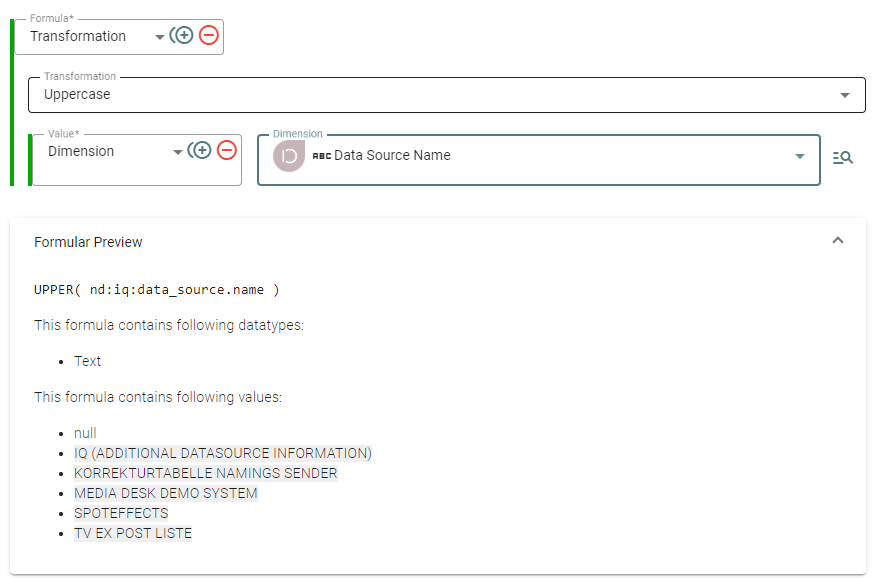
Text Transformation / Transformation / Lower/Upper Case:
Wandelt den Wert des Feldes in Groß- oder Kleinbuchstaben um.
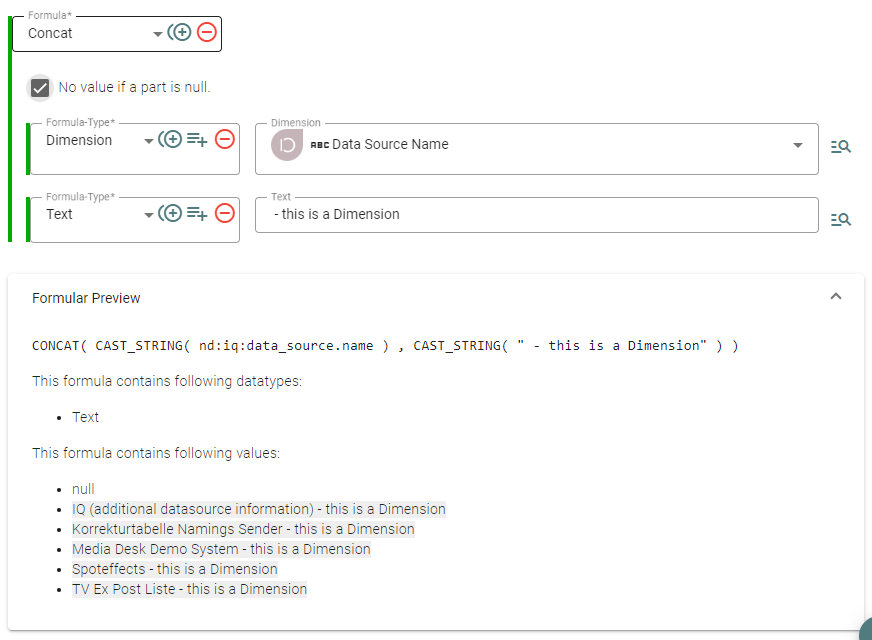
Text Transformation / Concat:
Die Concat-Funktion ist ein leistungsstarkes Werkzeug in IQ, das es ermöglicht, Werte zu verknüpfen und so neue, zusammengesetzte Informationen zu erstellen. Die Concat-Funktion erweist sich als besonders nützlich bei der Erstellung von eindeutigen Identifikatoren, der Kombination von Text aus verschiedenen Quellen oder einfach der Erweiterung bestehender Daten mit zusätzlichen Informationen.
- Wert festlegen: Beginnen Sie damit, den Wert zu bestimmen, den Sie mit anderen Werten verknüpfen möchten. Dies kann eine bestimmte Dimension oder ein anderer Wert sein.
- Concat hinzufügen: Fügen Sie mithilfe des Doppelplus-Symbols (+ +) die Concat-Funktion um den zuvor festgelegten Wert herum ein. Dies ermöglicht die Kombination des Ausgangswertes mit weiteren Werten Ihrer Wahl.
- Option "No value if part is null" nutzen: Durch das Setzen des Hakens bei „No value if part is null“ wird sichergestellt, dass das resultierende Feld NULL ist, falls ein Teil der Formel ein NULL-Ergebnis liefert. Diese Option ist besonders sinnvoll, wenn Text nur dann ergänzt werden soll, wenn im ersten Feld bereits Text vorhanden ist.
Beispiel: Angenommen, Sie möchten den Namen einer Kampagne mit einem bestimmten Suffix kombinieren, aber nur, wenn der Kampagnenname bereits existiert. Die Nutzung dieser Option verhindert, dass das Suffix in leeren Feldern angezeigt wird, was die Datenqualität und -konsistenz erhöht.
Text Transformation / Replace:
Weitestgehend selbsterklärend - ersetzt Text innerhalb eines anderen Textes. Nützlich, um z.B. Abkürzungen in Dimensionswerte auszuschreiben oder Fehler zu korrigieren: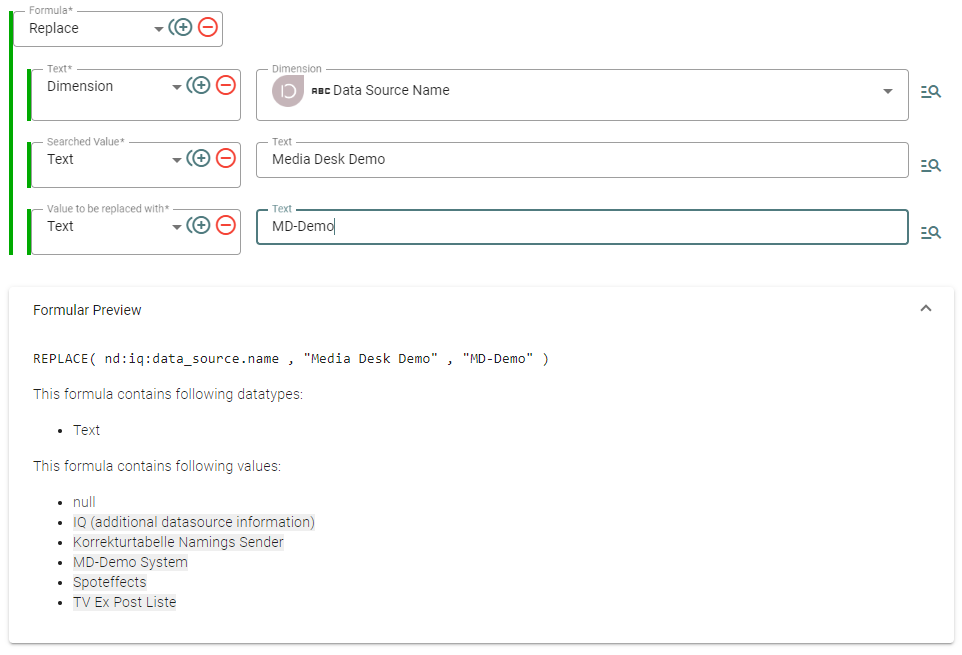
Text Transformation / Text-Extract (RegEx):
Die Text-Extract-Funktion ermöglicht es, spezifische Teile aus einem Textfeld zu extrahieren, indem sie auf Regular Expressions (Reguläre Ausdrücke) zurückgreift. Regular Expressions (RegEx) sind Muster, die zur Identifizierung und Bearbeitung von Texten basierend auf bestimmten Regeln verwendet werden. Sie können verwendet werden, um Text zu suchen, zu ersetzen oder Teile davon zu extrahieren. RegEx ist aufgrund seiner Flexibilität und Leistungsfähigkeit ein unverzichtbares Werkzeug in der Datenverarbeitung. IQ nutzt RE2 Regular Expression Syntax, Details hier.
Beispiel: Extraktion des 3. bis 5. Zeichens
Um aus der Dimension "Data Source Name" das dritte bis fünfte Zeichen zu extrahieren, nutzen wir Regular Expressions, die es ermöglichen, präzise Teilsequenzen aus einem Text zu identifizieren und zu extrahieren. In diesem Fall möchten wir eine Teilzeichenfolge basierend auf ihrer Position im Text extrahieren.
RegEx-Muster definieren: Um eine Sequenz vom dritten bis zum fünften Zeichen zu extrahieren, verwenden wir das RegEx-Muster
^..(.{3})Dieses Muster funktioniert wie folgt:
^ markiert den Anfang des Strings.
.. überspringt die ersten zwei Zeichen.
(.{3}) erfasst die nächsten drei Zeichen.
Tipp: KI-Tools wie ChatGPT sind nützlich, um Regex Vorschläge erstellen zu lassen.
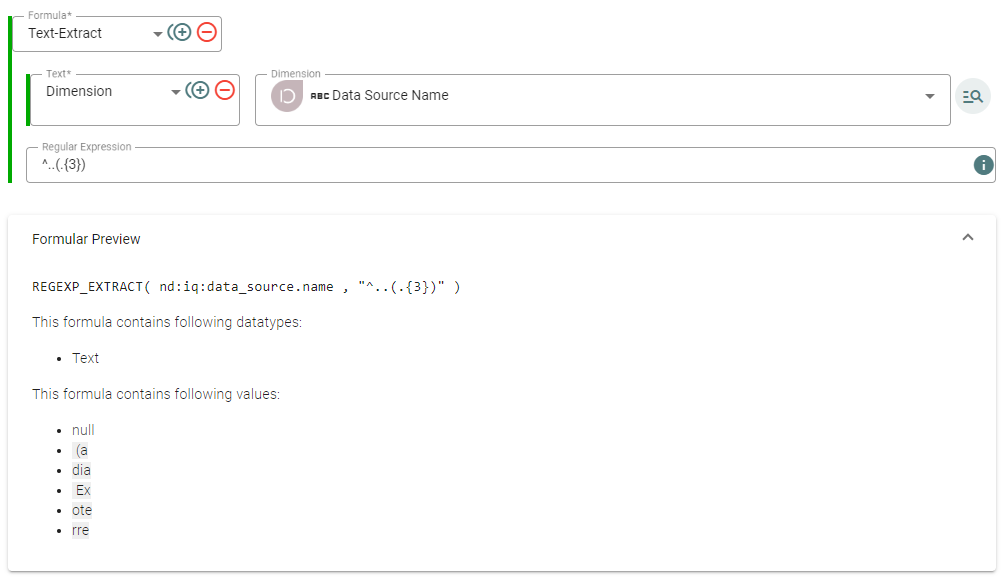
Diese spezifische Art der Extraktion kann besonders nützlich sein, wenn die Struktur der Datenquelle bekannt ist und bestimmte Informationen an festgelegten Positionen innerhalb des Textes zu finden sind. Beispielsweise könnte dies bei der Verarbeitung von Codes, Identifikatoren oder formatierten Daten hilfreich sein.
Compare / Text-Compare:
Die Funktion Text-Compare in IQ ermöglicht es, Texte zu vergleichen und als Ergebnis einen Wahrheitswert (Boolean) zurückzugeben.
Diese Funktion ist vielseitig einsetzbar und unterstützt Vergleiche, um festzustellen, ob Texte gleich, nicht gleich sind, mit einem bestimmten Muster beginnen oder einen bestimmten Wert enthalten.
Einstellungen für Case Sensitivity
Ein wichtiger Aspekt von Text-Compare ist die Möglichkeit, zu wählen, ob der Vergleich case-sensitiv (Groß- und Kleinschreibung beachtend) oder case-insensitiv durchgeführt werden soll. Dies erhöht die Flexibilität beim Umgang mit Textdaten.
Beispiel: Suche nach einem spezifischen Muster
Angenommen, Sie möchten überprüfen, ob der Data Source Name mit dem Wort "spot" beginnt. Diese Überprüfung kann beispielsweise nützlich sein, um Filter für Data Shares zu erstellen oder um den zurückgegebenen Wahrheitswert in Bedingungsformeln (Condition-Formeln) weiterzuverarbeiten.
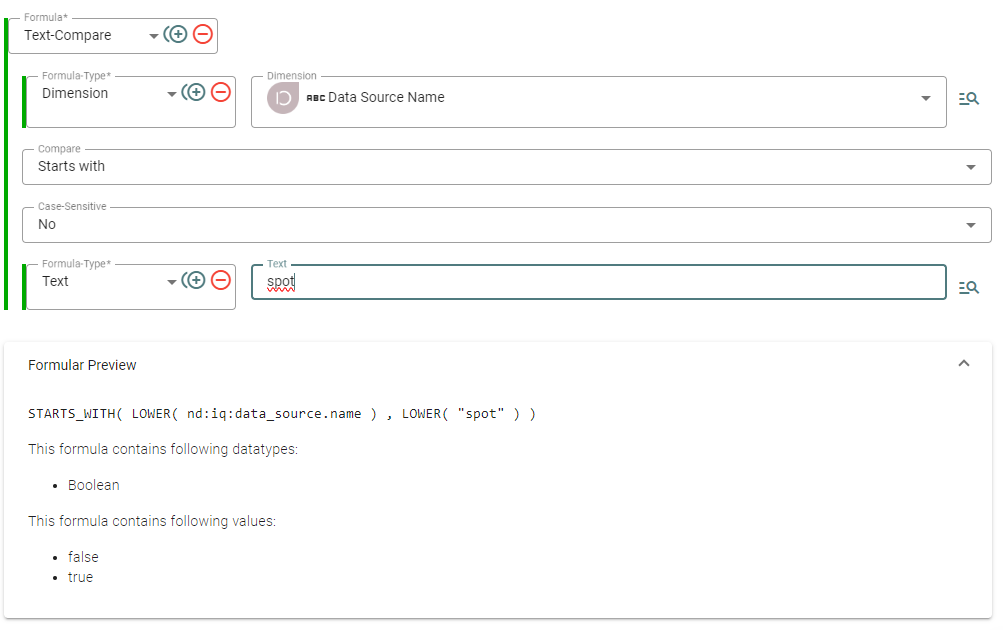
Diese Formel überprüft, ob Data Source Name mit "spot" beginnt und gibt einen Wahrheitswert (TRUE oder FALSE) zurück, basierend darauf, ob die Bedingung erfüllt ist oder nicht.
Anwendungsbeispiele
- Filter für Data Shares: Verwenden Sie den Wahrheitswert, um zu entscheiden, ob bestimmte Daten in einem Data Share enthalten sein sollen.
- Weiterverarbeitung in Bedingungsformeln: Nutzen Sie das Ergebnis von Text-Compare als Teil einer komplexeren Bedingungslogik, um dynamische Ergebnisse basierend auf Textvergleichen zu erzielen.
Compare / Advanced Text-Compare:
Für eine fortgeschrittene Textvergleichsfunktion, die Regular Expressions (RegEx) nach der RE2-Syntax nutzt, um Textinhalte zu finden und Wahrheitswerte zurückzugeben, nutzen Sie Advanced Text Compare.
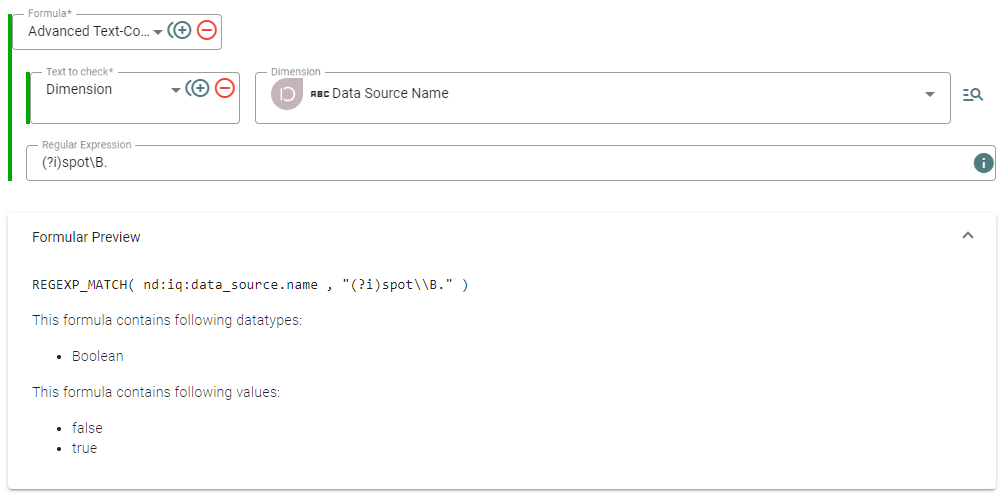
Das folgende Beispiel wird zeigen, wie man nach dem Wortteil "spot" sucht, unabhängig von Groß- oder Kleinschreibung, und nur TRUE (wahr) zurückgibt, wenn das Wort nach "spot" weitergeht und kein Leerzeichen folgt.
Angenommen, wir möchten überprüfen, ob in einem Textfeld das Segment "spot" gefolgt von weiteren Zeichen (ohne unmittelbares Leerzeichen danach) vorhanden ist. Die Suche soll case-insensitiv sein, um "Spot", "SPOT", "spot" usw. zu erfassen.
RegEx-Muster definieren:
Das RegEx-Muster, das diese Kriterien erfüllt, könnte wie folgt aussehen:
(?i)spot\B.(?i) aktiviert den case-insensitiven Modus, wodurch die Groß- und Kleinschreibung ignoriert wird.
spot ist der Textteil, nach dem gesucht wird.
\B stellt sicher, dass nach "spot" kein Wortgrenzzeichen (wie ein Leerzeichen) folgt, sondern das Wort direkt weitergeht.
Tipp: KI-Tools wie ChatGPT sind nützlich, um Regex Vorschläge erstellen zu lassen.
Compare / Number, Date, Boolean Compare:
Diese Vergleichsfunktionen verhalten sich identisch zu Text Compare, allerdings für die spezifischen Datentypen.
Compare / Is (not) Null:
Überprüft ob der Wert existiert. Achtung: Überprüft nicht, ob das Feld leer ist. Auch ein leeres Feld kann nicht NULL sein, für weitere Informationen siehe Null in Wikipedia.
Beispiel: Wenn das Feld "SE-Block Code" keinen Wert hat, ist der Wert wahr: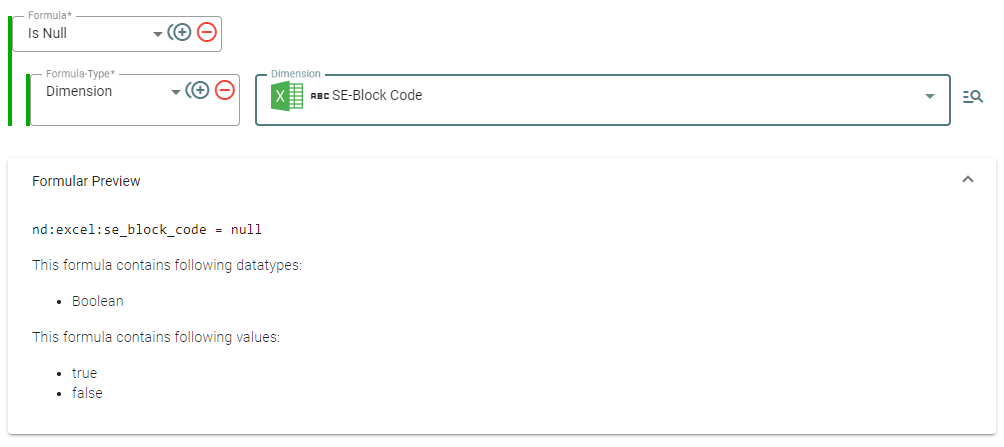
Condition / Data Source Type Switch
Individuelle Formeln oder Werte je Datenquellentyp mit Fallback-Option
In IQ haben Sie die Möglichkeit, individuelle Formeln oder Werte basierend auf dem Typ der Datenquelle als Dimension auszugeben. Diese Flexibilität ermöglicht es, spezifische Anforderungen und Logiken für unterschiedliche Arten von Datenquellen zu definieren.
Fallback-Wert: Dieser wird für alle Datenquellentypen verwendet, falls kein spezifischer Wert oder keine spezifische Formel für die jeweilige Datenquelle definiert wurde. Der Fallback-Wert dient als Standardantwort oder -wert, der Anwendung findet, wenn keine spezifischere Anweisung vorhanden ist.
Deaktivierung des Fallback für spezifische Datenquellen
Für jeden Datenquellentyp kann individuell entschieden werden, ob der Fallback-Wert genutzt werden soll oder nicht. Durch Deaktivieren des Kästchens „Use Fallback“ für einen bestimmten Datenquellentyp, kann ein spezifischer Wert oder eine spezifische Formel eingegeben werden. Diese wird dann ausschließlich für die ausgewählte Datenquelle angewendet.
Beispiel: Anwendung auf Spreadsheet-Datenquellen
Angenommen, Sie möchten für eine Spreadsheet-Datenquelle einen spezifischen Text ausgeben. Für alle anderen Datenquellentypen soll ein Standard- oder Default-Text verwendet werden. Das lässt sich wie folgt umsetzen: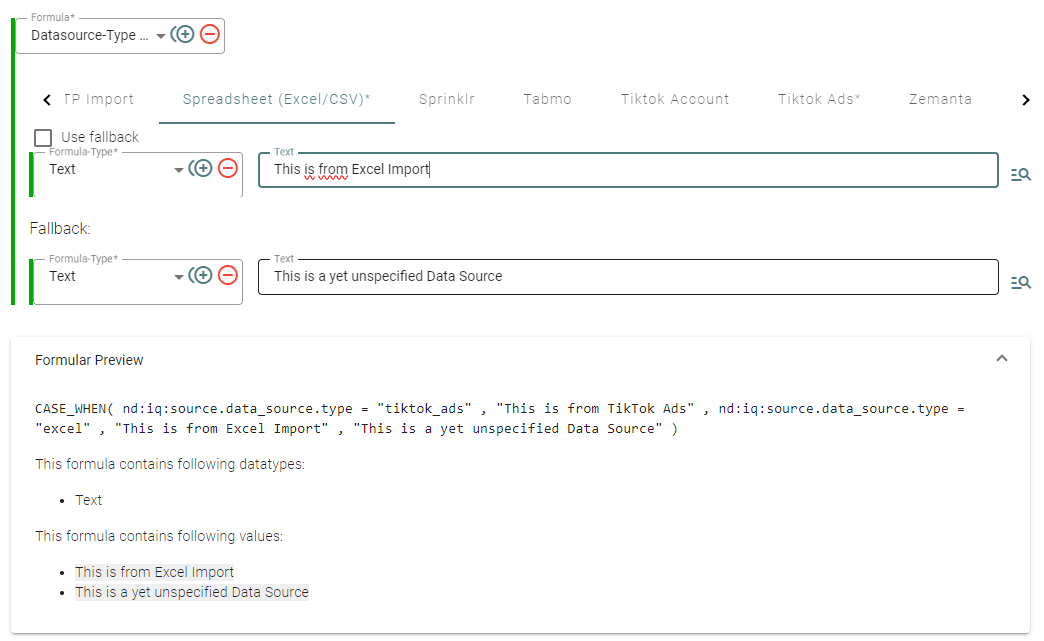
Condition / Data Source Switch
Diese Funktion funktioniert analog zu dem Data Source Type Switch, jedoch für jede individuelle Datenquelle einzeln.
Condition / Not
Diese Funktion kann auf Boolean Felder / Ergebnisse angewendet werden und kehrt den Boolean Wert um. Beispiel: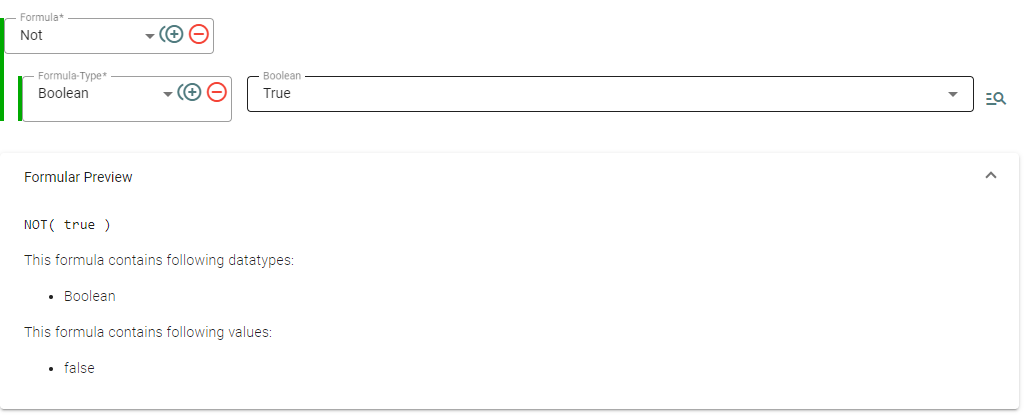
Condition / Fallback
Gibt einen Wert zurück, falls ein Feld NULL ist. Achtung: Überprüft nicht, ob das Feld leer ist. Auch ein leeres Feld kann nicht NULL sein, für weitere Informationen siehe Null in Wikipedia.
Beispiel: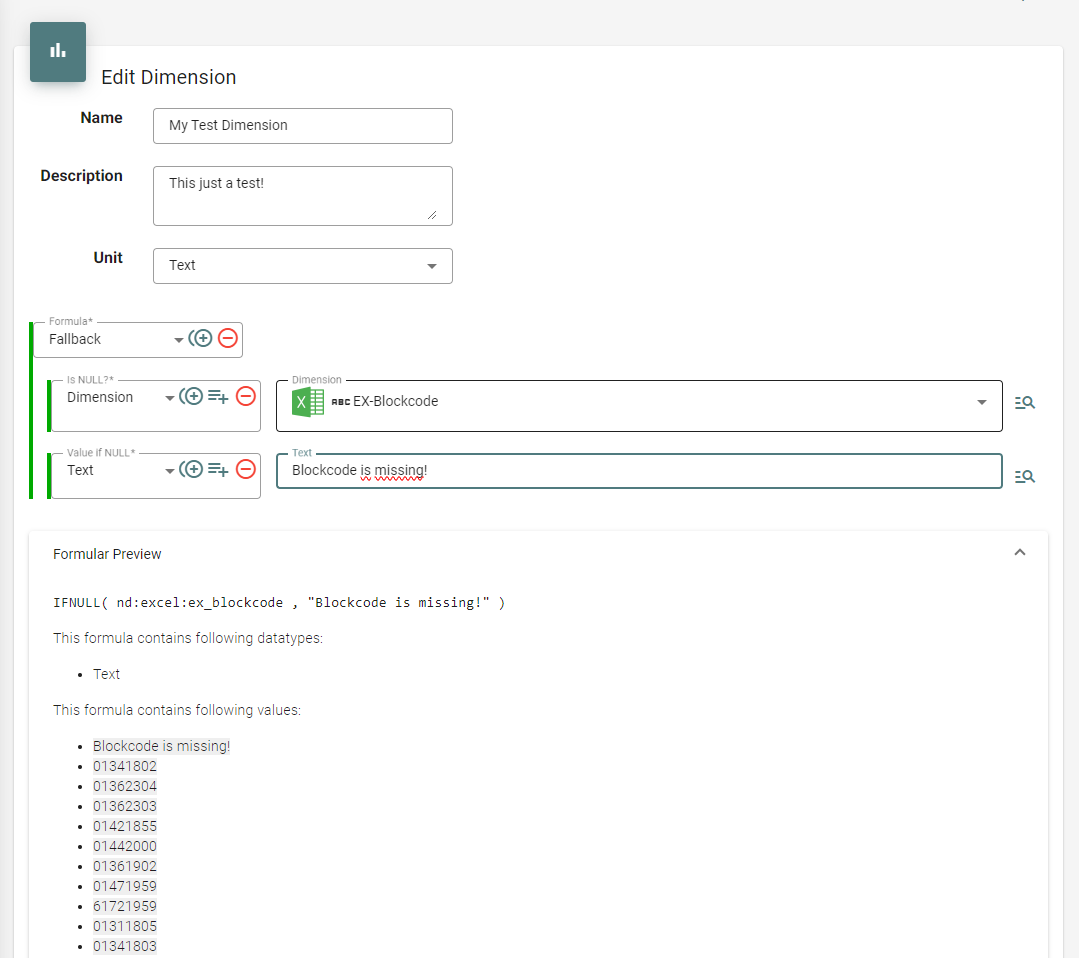
Condition IF/THAN
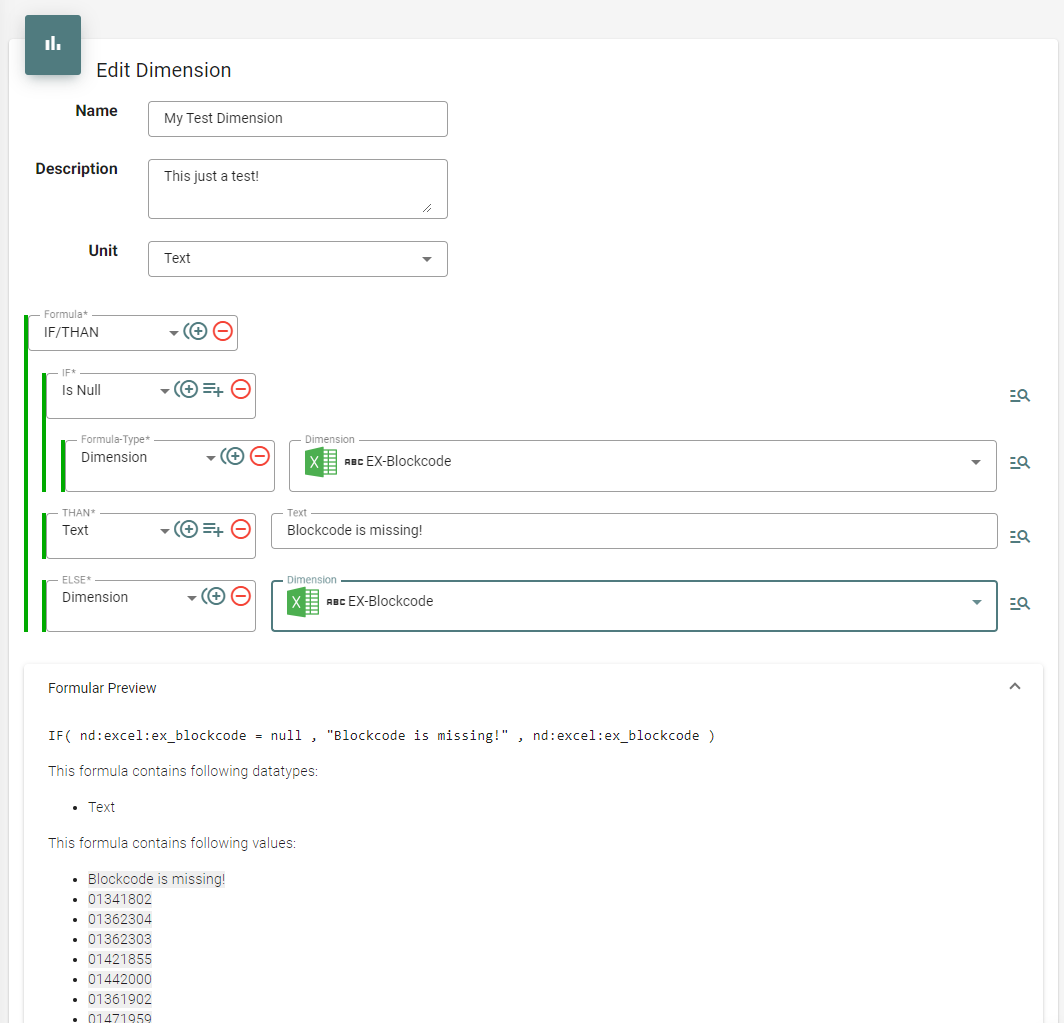
Klassische Wenn-Dann-Formel. Das Feld IF erwartet einen Boolean wert, dies kann z.B. eine Boolean Dimension sein oder eine Funktion, die auf Wahr/Falsch prüft.
Im folgenden Beispiel prüft das System: Wenn Feld der Dimension EX-Blockcode leer, dann gebe den Text zurück. Andernfalls die Dimension selber.
Condition And/Or
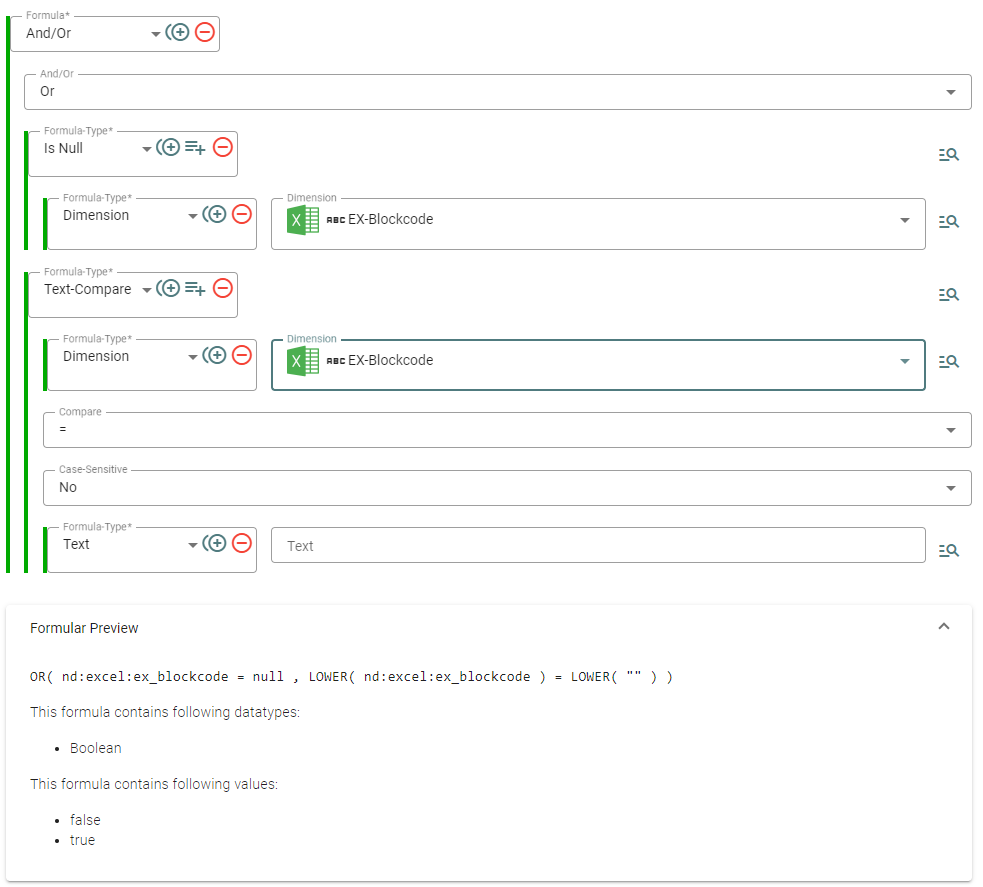
Verknüpft zwei Boolean Werte mit logischem UND/ODER, wird zumeist zusammen mit komplexeren Formeln genutzt. Im folgenden Beispiel wird überprüft, ob ein Feld NULL ist oder keinen Text enthält.
Advanced Raw
Ermöglicht die direkte Eingabe von Datenbank Formeln, zur Nutzung dieser Funktion kontaktieren Sie bitte unser Team.
Advanced Lookup
Die Lookup-Funktion in IQ bietet eine leistungsstarke Möglichkeit, Daten basierend auf Übereinstimmungen zwischen verschiedenen Datensätzen zu suchen und zu ersetzen. Diese Funktion ist besonders nützlich, um korrespondierende Werte aus einer Referenztabelle zu extrahieren, ähnlich der Funktionsweise von SVERWEIS in Excel.
Case Sensitivity
Case-sensitiv: Unterscheidet zwischen Groß- und Kleinschreibung.
Case-insensitiv: Ignoriert Unterschiede zwischen Groß- und Kleinschreibung.
Option "But Newest Value": Die Option „But Newest Value“ ist besonders nützlich, wenn in den Daten mehrere passende Werte vorhanden sind. Mit dieser Einstellung wird sichergestellt, dass der neueste (zuletzt hinzugefügte) Wert aus der Referenztabelle verwendet wird, falls mehrere Übereinstimmungen existieren.
Konfiguration der Lookup-Funktion
- Lookup Type definieren wir oben angegeben.
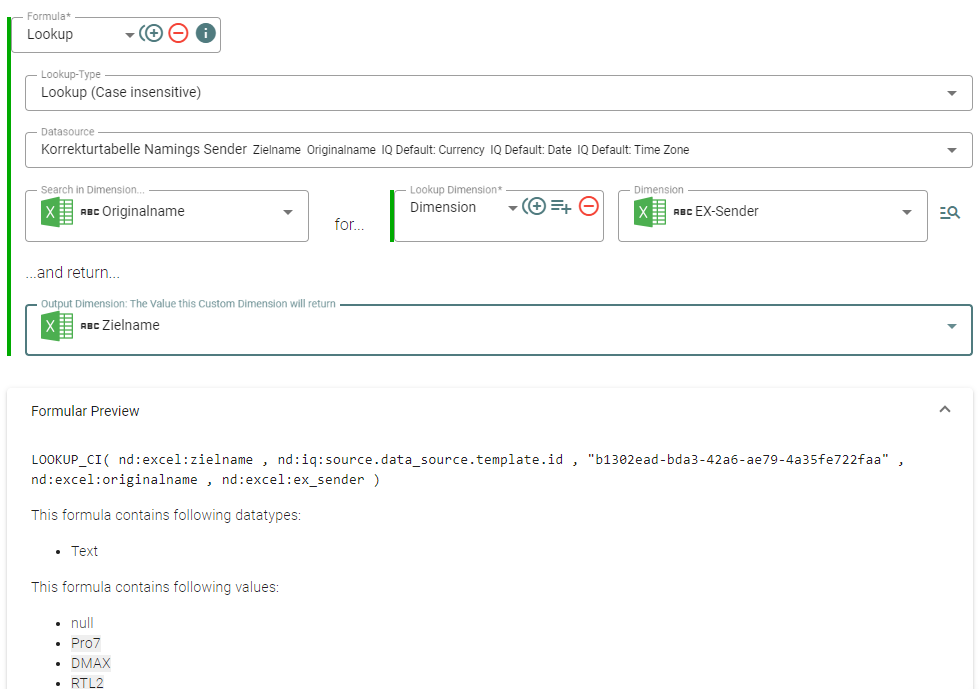
- Datenquelle auswählen: Wählen Sie die Datenquelle, die die Referenztabelle enthält. Diese Tabelle sollte mindestens zwei Spalten umfassen: Eine für den „Ist-Wert“ (der gesuchte Wert) und eine für den „Soll-Wert“ (der ersetzende oder zurückgegebene Wert).
- Spalten mit Ist- und Soll-Wert definieren: "Search in Dimension" sind die Ist-Werte, die ersetzt werden sollen, und "Output Dimension" ist für die entsprechenden Soll-Werte, die als Ersatz dienen.
- Lookup-Dimension aussuchen: Bestimmen Sie die Dimension innerhalb von IQ, in der die Werte stehen, die ersetzt werden sollen. Diese Dimension wird mit den Ist-Werten in Ihrer ausgewählten Datenquelle verglichen.
Praktisches Beispiel
Angenommen, Sie haben eine Datenquelle mit Sendern. Sie möchten diese, teils unterschiedlich geschriebenen Sender durch lesbare Sendernamen ersetzen:
War dieser Artikel hilfreich?
Das ist großartig!
Vielen Dank für das Feedback
Leider konnten wir nicht helfen
Vielen Dank für das Feedback
Feedback gesendet
Wir wissen Ihre Bemühungen zu schätzen und werden versuchen, den Artikel zu korrigieren