Grundlegende Informationen zu Metriken und Dimensionen sind hier zu finden: Dimensionen und Metriken
Die Fähigkeit, maßgeschneiderte Metriken zu erstellen, ist ein mächtiges Werkzeug in Intelligence Qube, das es Benutzern ermöglicht, tiefgreifende Analysen und Berichte basierend auf ihren spezifischen Geschäftsdaten durchzuführen. Dieser Leitfaden führt Sie durch den Prozess der Erstellung einer neuen Metrik von Grund auf.
Metriken sind ein zentrales Konzept in Intelligence Qube. Sie enthalten die numerischen Messwerte aus Ihren verbundenen Datenquellen. Sie können auch eigene benutzerdefinierte Custom Metriken erstellen, die auf den Feldern aus Ihren Datenquellen oder anderen benutzerdefinierten Metriken basieren. Diese können wie jede andere Metrik in Intelligence Qube verwendet werden.
Um eine neue Metrik zu erstellen, haben Sie auf der Metrik-Seite folgende Möglichkeiten:
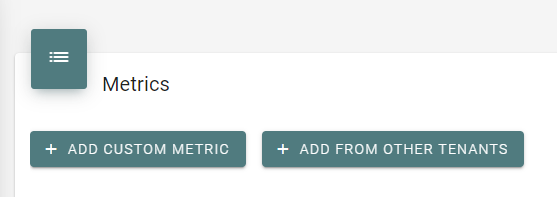
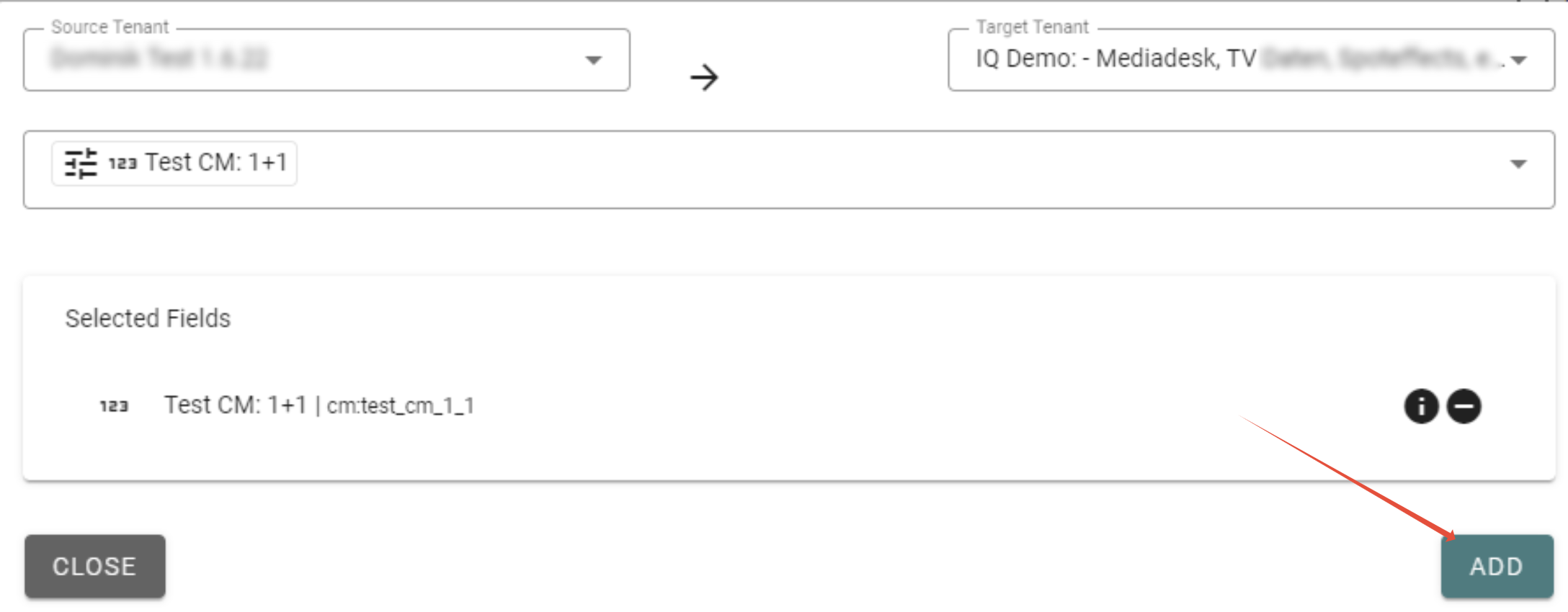
Add from other Tenant:
Wenn Sie in einem anderen Mandanten bereits eine Custom Metrik erstellt haben, die Sie gern in ihrem aktiven Mandanten nutzen möchten, können Sie diese einfach importieren.
Add Custom Metric:
Erstellen Sie eine neue Metrik von Grund auf.
Vergeben Sie die Basis Informationen:
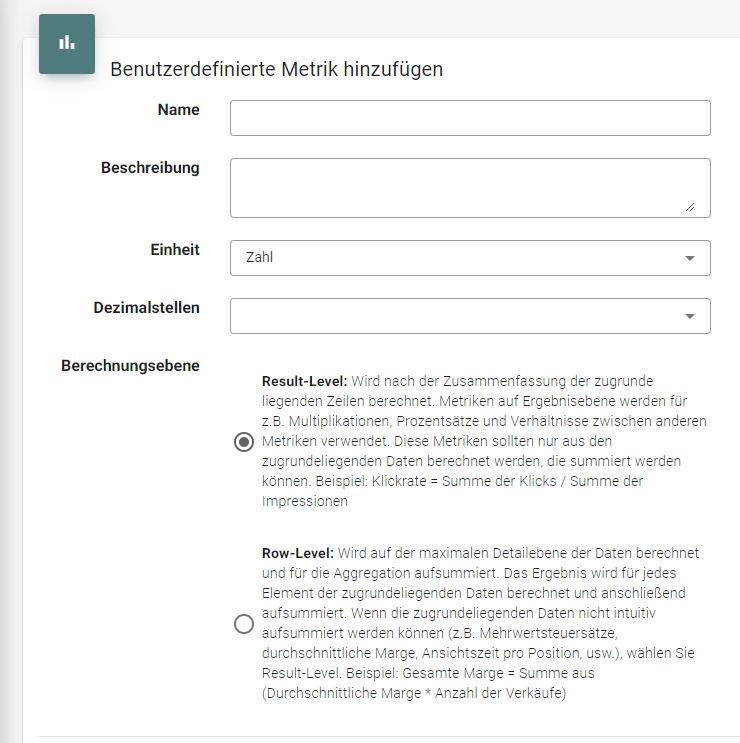
Namen vergeben
Wählen Sie einen aussagekräftigen Namen für Ihre Metrik. Der Name sollte intuitiv sein, sodass Sie und andere Benutzer auch später noch verstehen können, was die Metrik darstellt.
Beschreibung vergeben
Geben Sie eine detaillierte Beschreibung Ihrer Metrik an. Diese sollte den Zweck und die Anwendung der Metrik klar erläutern, um zukünftige Verständnisprobleme zu vermeiden.
Einheit aussuchen
Bestimmen Sie die Einheit Ihrer Metrik. Wählen Sie beispielsweise "Prozentwert", wenn Sie eine Klickrate (Click-Through Rate, CTR) berechnen möchten. Die Einheit gibt an, wie die Werte Ihrer Metrik interpretiert werden sollen.
Anzahl Dezimalstellen
Legen Sie fest, wie viele Dezimalstellen angezeigt werden sollen. Für unser Beispiel der Klickrate könnten Sie zwei Dezimalstellen wählen, um eine präzise Rate darzustellen.
Berechnungsebene auswählen:
Result-Level - Wird nach der Zusammenfassung der zugrunde liegenden Zeilen berechnet. Metriken auf Ergebnisebene werden für z.B. Multiplikationen, Prozentsätze und Verhältnisse zwischen anderen Metriken verwendet. Diese Metriken sollten nur aus den zugrundeliegenden Daten berechnet werden, die summiert werden können. Beispiel: Klickrate = Summe der Klicks / Summe der Impressionen
Row-Level - Wird auf der maximalen Detailebene der Daten berechnet und für die Aggregation aufsummiert. Das Ergebnis wird für jedes Element der zugrundeliegenden Daten berechnet und anschließend aufsummiert. Wenn die zugrundeliegenden Daten nicht intuitiv aufsummiert werden können (z.B. Mehrwertsteuersätze, durchschnittliche Marge, Ansichtszeit pro Position, usw.), wählen Sie Result-Level. Beispiel: Gesamte Marge = Summe aus (Durchschnittliche Marge * Anzahl der Verkäufe)
Denken Sie gut über die Wahl der Berechnungsebene nach – dies ist entscheidend für die Richtigkeit Ihrer späteren Auswertungen. Wenn Sie beispielsweise "Row Level" zur Berechnung einer Klickrate auswählen, wird das System für jedes kleinste Element (z.B. jedes einzelne Werbemittel) eine Klickrate berechnen und diese Werte später aufsummieren, falls Sie in Ihrer Auswertung auf einer höheren Ebene aggregieren (z.B. auf Platzierungsebene). Dies kann zu unerwünschten Ergebnissen führen.
Berechnung:
Im Prozess der Erstellung benutzerdefinierter Metriken in Intelligence Qube ist die Formulierung der Berechnungsformel ein entscheidender Schritt. Hierbei ist die korrekte Anwendung von mathematischen Operatoren und die Integration anderer Metriken von zentraler Bedeutung.
Die Struktur Ihrer Formel
Die Formel setzt sich aus Zahlen, Operatoren (+, -, *, /) und anderen Metriken zusammen. Für eine zusätzliche Ebene der Präzision können Sie Klammern verwenden, um die Reihenfolge der Operationen zu steuern. Dies ist besonders nützlich, wenn komplexe Berechnungen erforderlich sind.
Beispiel für Result Level Formeln: Berechnung der Klickrate (CTR)
Um die Klickrate zu berechnen, könnte Ihre Formel folgendermaßen aussehen:

In dieser Formel teilen Sie die Gesamtzahl der Klicks durch die Gesamtzahl der Impressionen, eine Multiplikation mit 100 ist nicht nötig, da wir Prozentwert als Einheit ausgesucht haben. Die Verwendung von SUM() um die Metriken ist dabei ein automatisierter Schritt des Systems, der nicht modifiziert werden sollte. Diese Funktion stellt sicher, dass die Daten korrekt aggregiert werden, bevor die endgültige Berechnung erfolgt.
Beispiel für Row Level Berechnungen mit Conditions:
Angenommen, Sie möchten eine Metrik definieren, die überprüft, ob der Wert in einem bestimmten Feld (z.B. "Datenquelle") "Media Desk" entspricht. Wenn diese Bedingung wahr ist, soll die Metrik den Wert 1 zurückgeben, andernfalls 0. Diese Art von Logik ist besonders nützlich, um Datensätze basierend auf spezifischen Kriterien zu kennzeichnen oder zu filtern.
Die grundlegende Struktur für eine solche bedingte Berechnung in einer Row-Level-Formel könnte wie folgt aussehen:
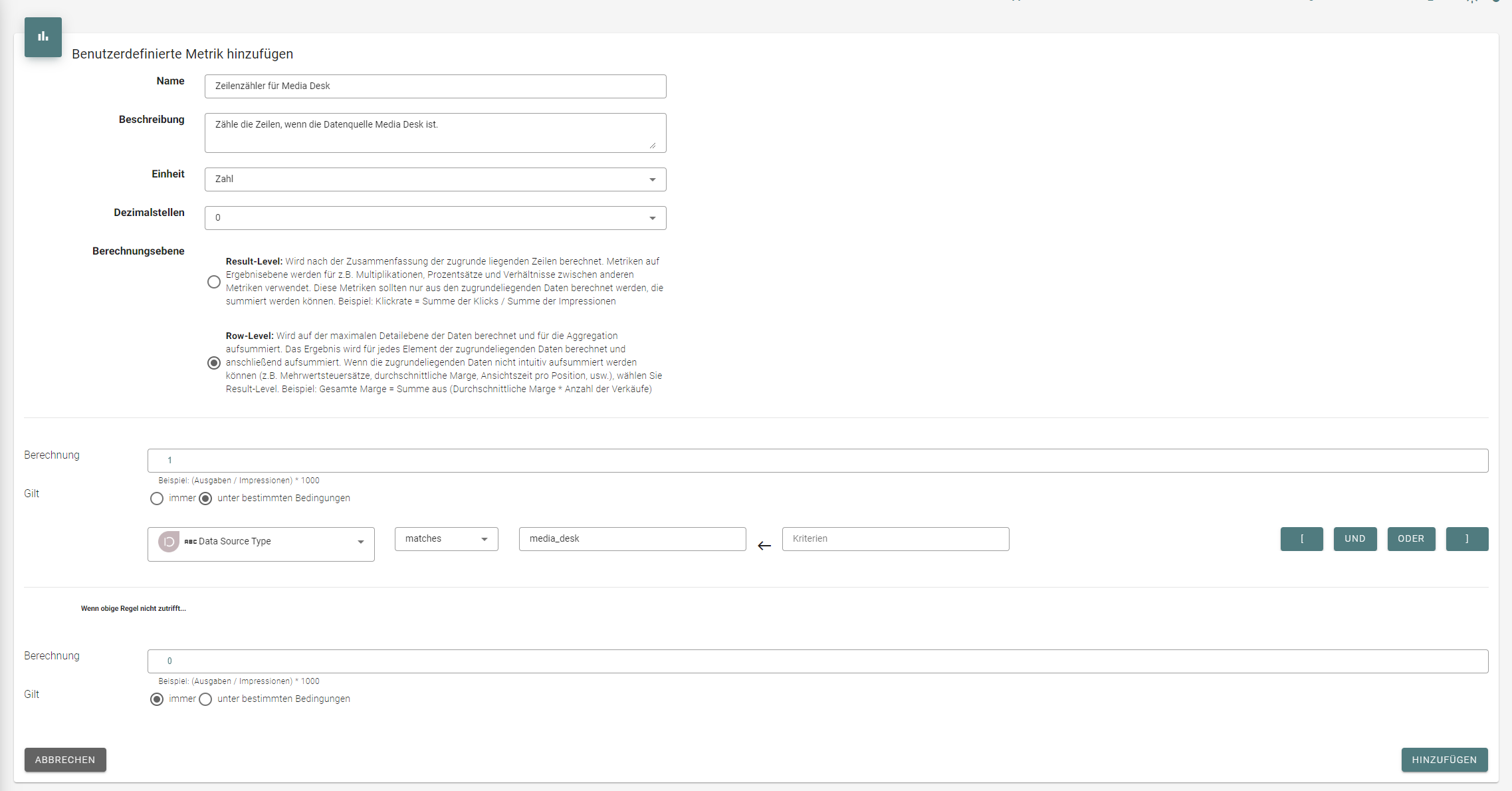
In dieser Formel ist unte "Gilt" die bedingte Funktion:
Die Bedingung: Datenquellentyp = 'Media Desk' überprüft, ob das Feld "Datenquellentyp" den Text "Media Desk" enthält.
Wert, wenn die Bedingung wahr ist: 1 wird zurückgegeben, wenn die Bedingung erfüllt ist.
Wert, wenn die Bedingung falsch ist: 0 wird zurückgegeben, wenn die Bedingung nicht erfüllt ist.
Diese Formel wird auf jede Zeile der Daten angewendet, die verarbeitet wird. Das bedeutet, dass für jede Zeile individuell überprüft wird, ob sie von "Media Desk" stammt, und entsprechend wird entweder eine 1 oder eine 0 zugewiesen.
In Explore können sie diese Metrik nutzen, um die Anzahl der zugrundliegenden Zeilen der Analyse aus Media Desk zu zählen.
Wichtiger Hinweis
Bedingungen und logische Überprüfungen dieser Art sind aufgrund ihrer Natur auf Row-Level-Berechnungen beschränkt. Sie funktionieren, indem sie direkt auf die Daten jeder Zeile zugreifen und basierend auf den spezifischen Werten in diesen Zeilen Berechnungen durchführen.
Wichtige Hinweise
- Automatische Aggregation: Wenn Sie eine Metrik in die Formel einfügen, fügt Intelligence Qube automatisch SUM() hinzu. Diese systemgesteuerte Funktion ist essentiell für die korrekte Funktionsweise der Berechnungen und sollte beibehalten werden.
- Stellen Sie sicher, dass Ihre Formel klar und präzise ist. Eine gut definierte Formel ist entscheidend für die Genauigkeit Ihrer Metrik und die Relevanz der daraus resultierenden Datenanalysen.
- Überprüfung: Vor dem Speichern Ihrer neuen Metrik sollten Sie die Formel sorgfältig überprüfen, um sicherzustellen, dass sie die gewünschten Berechnungen korrekt wiedergibt.
War dieser Artikel hilfreich?
Das ist großartig!
Vielen Dank für das Feedback
Leider konnten wir nicht helfen
Vielen Dank für das Feedback
Feedback gesendet
Wir wissen Ihre Bemühungen zu schätzen und werden versuchen, den Artikel zu korrigieren