Grundlegende Informationen zu Metriken und Dimensionen sind hier zu finden: Dimensionen und Metriken
Die Faehigkeit, massgeschneiderte Metriken zu erstellen, ist ein maechtiges Werkzeug in Intelligence Qube. Es ermoeglicht tiefgreifende Analysen und Berichte auf Basis der eigenen Geschaeftsdaten. Dieser Leitfaden fuehrt durch die Erstellung einer neuen Metrik von Grund auf und erklaert alle verfuegbaren Formelbausteine.
Metriken sind ein zentrales Konzept in Intelligence Qube. Sie enthalten die numerischen Messwerte aus den verbundenen Datenquellen. Zusaetzlich koennen eigene benutzerdefinierte Custom Metrics erstellt werden, die auf Feldern aus Datenquellen oder anderen Custom Metrics basieren. Diese koennen wie jede andere Metrik in Intelligence Qube verwendet werden.
Um eine neue Metrik zu erstellen, gibt es auf der Metrik-Seite zwei Moeglichkeiten:
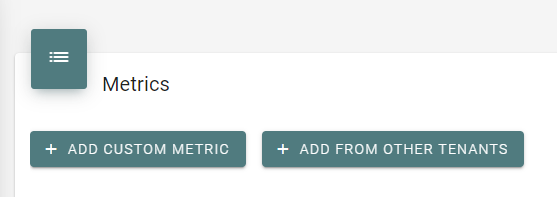
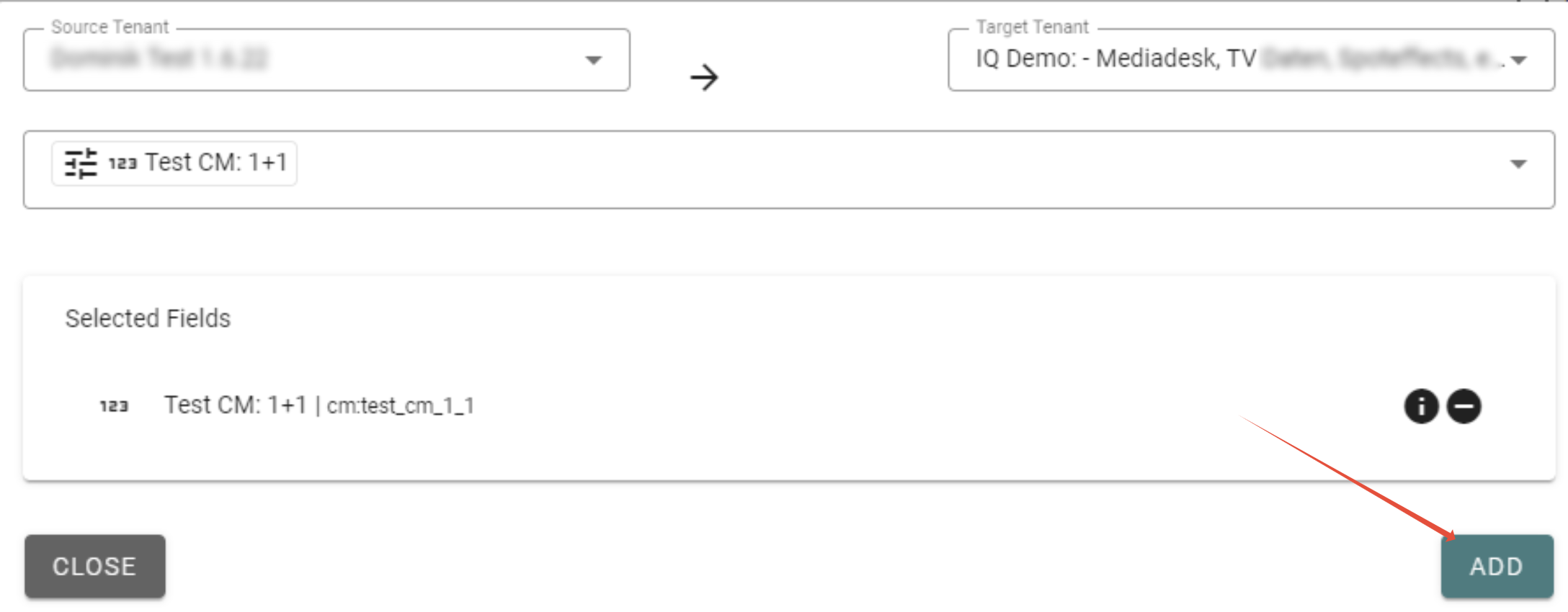
Add from other Tenant
Wurde in einem anderen Mandanten bereits eine Custom Metric erstellt, die im aktiven Mandanten genutzt werden soll, kann diese einfach importiert werden.
Add Custom Metric
Erstellt eine neue Metrik von Grund auf.
Basisinformationen vergeben
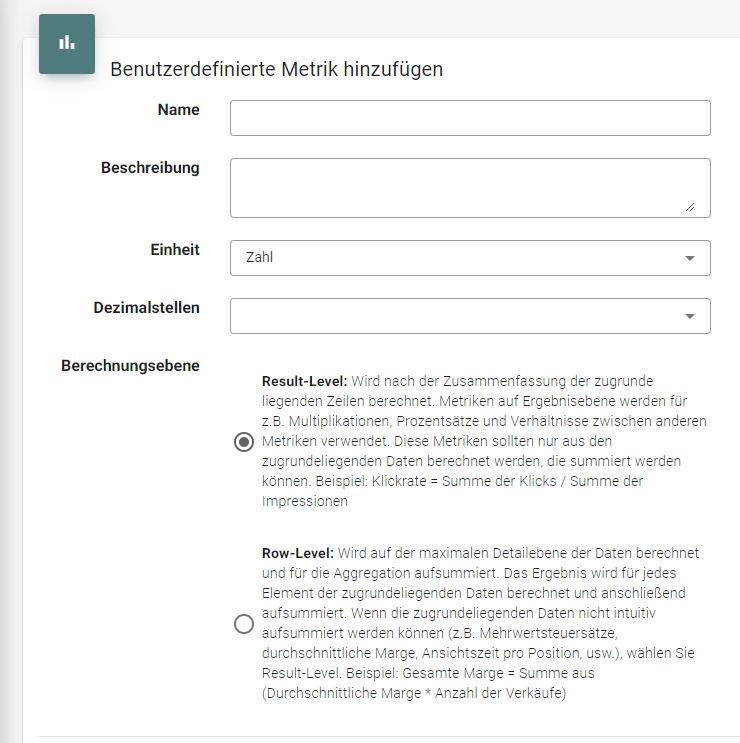
Namen vergeben
Ein aussagekraeftiger Name hilft, die Metrik auch spaeter noch zu verstehen — sowohl fuer den Ersteller als auch fuer andere Nutzer.
Beschreibung vergeben
Eine detaillierte Beschreibung erlaeutert Zweck und Anwendung der Metrik und beugt spaeteren Verstaendnisproblemen vor.
Einheit aussuchen
Die Einheit bestimmt, wie die Werte interpretiert werden — etwa "Prozentwert" fuer eine Klickrate (CTR) oder eine Waehrungseinheit fuer Kostenkennzahlen.
Anzahl Dezimalstellen
Legt fest, wie viele Dezimalstellen angezeigt werden. Fuer eine Klickrate sind zwei Dezimalstellen ueblich.
Berechnungsebene auswaehlen
Result-Level — wird nach der Zusammenfassung der zugrunde liegenden Zeilen berechnet. Ergebnislevel-Metriken eignen sich fuer Multiplikationen, Prozentsaetze und Verhaeltnisse zwischen anderen Metriken. Sie sollten nur aus Daten berechnet werden, die sich sinnvoll summieren lassen.
Beispiel: Klickrate = Summe der Klicks / Summe der Impressionen.
Row-Level — wird auf der maximalen Detailebene der Daten berechnet und anschliessend fuer die Aggregation aufsummiert. Das Ergebnis wird fuer jede einzelne Datenzeile gebildet und dann summiert.
Beispiel: Gesamtmarge = Summe aus (durchschnittliche Marge * Anzahl der Verkaeufe).
Info: Die Wahl der Berechnungsebene ist entscheidend fuer die Richtigkeit spaeterer Auswertungen. Wer beispielsweise eine Klickrate auf Row-Level berechnet, erhaelt fuer jedes einzelne Werbemittel eine eigene Rate — die spaetere Aggregation auf hoehere Ebenen (z.B. Platzierung) liefert dann ueberraschende und meist unerwuenschte Ergebnisse.
Berechnung — Aufbau der Formel
Die Formel setzt sich aus Zahlen, Feldern, Operatoren (+, -, *, /) und Funktionen zusammen. Klammern steuern die Reihenfolge der Operationen und sind insbesondere bei komplexen Berechnungen unverzichtbar.
Der Formel-Editor arbeitet mit Bausteinen, die schrittweise verschachtelt werden:
- Mit dem Doppelplus-Symbol (++) wird eine Funktion um den aktuellen Block gelegt.
- Mit dem Minus-Symbol wird ein Block entfernt, Unterbloecke bleiben dabei erhalten.
- Komplexe Ausdruecke lassen sich per Knopfdruck in einen Raw-Block umwandeln.
Info: Wird eine Metrik in eine Formel eingefuegt, ergaenzt Intelligence Qube automatisch eine Summenbildung um diese Metrik. Diese systemgesteuerte Aggregation ist essentiell fuer korrekte Berechnungen und sollte beibehalten werden.
Beispiel: Klickrate (Result-Level)
Um die Klickrate zu berechnen, sieht die Formel folgendermassen aus:

Die Gesamtzahl der Klicks wird durch die Gesamtzahl der Impressionen geteilt. Eine Multiplikation mit 100 ist nicht noetig, da als Einheit "Prozentwert" ausgewaehlt wurde. Die Verwendung von SUM() um die Metriken ist ein automatisierter Schritt des Systems, der nicht modifiziert werden sollte — er stellt sicher, dass die Daten korrekt aggregiert werden, bevor die endgueltige Berechnung erfolgt.
Beispiel: Bedingte Berechnung (Row-Level)
Angenommen, es soll eine Metrik definiert werden, die prueft, ob der Datenquellentyp "Media Desk" ist. Wenn ja, soll 1 zurueckgegeben werden, sonst 0. Eine solche Logik eignet sich, um Datensaetze auf Basis spezifischer Kriterien zu zaehlen oder zu kennzeichnen.
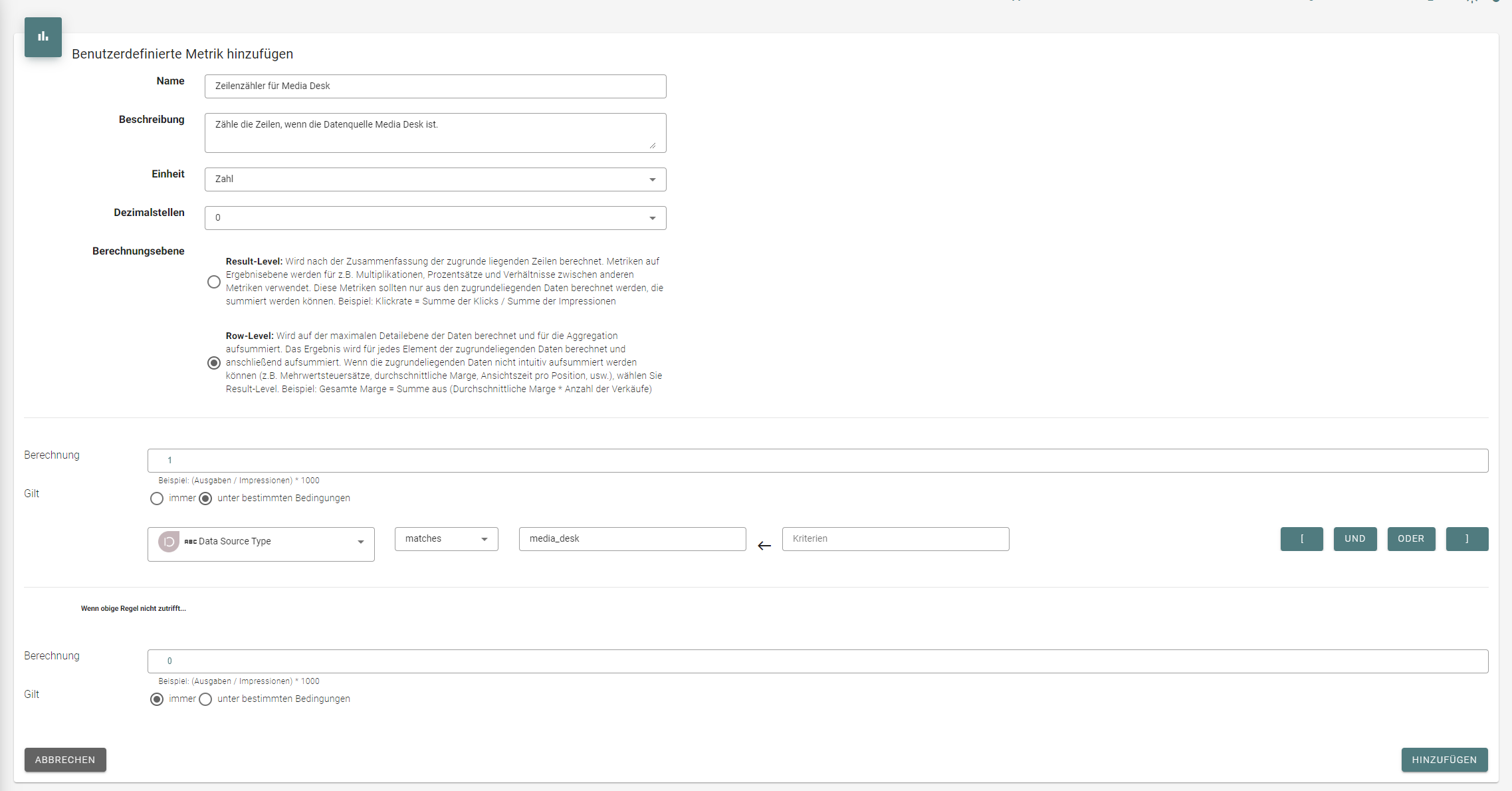
Die Wenn/Dann-Logik wird auf jede Zeile angewendet. Pro Zeile wird einzeln geprueft, ob der Datenquellentyp "Media Desk" entspricht, und entsprechend wird 1 oder 0 zugewiesen. In Explore kann die Metrik genutzt werden, um die Anzahl der zugrundeliegenden Zeilen aus Media Desk zu zaehlen.
Notiz: Bedingungen und logische Pruefungen dieser Art sind zwangslaeufig Row-Level-Berechnungen. Sie greifen direkt auf die Werte einer einzelnen Zeile zu und entscheiden pro Zeile, was zurueckgegeben wird.
Formelbausteine im Detail
Der Formel-Editor stellt eine Reihe von Bausteinen bereit, die fuer Custom Metrics relevant sind. Im Folgenden eine vollstaendige Uebersicht.
Werte
- Feld — greift auf eine native Metrik einer Datenquelle oder eine andere Custom Metric zu, z.B. nm:google_ads:metrics.clicks.
- Zahl — feste Zahl, z.B. 1000000 als Divisor fuer die Umrechnung von Mikros oder 100 als Faktor.
- NULL — steht fuer "kein Wert". Nuetzlich als bewusstes Ergebnis in einer Verzweigung statt 0.
- Optionales Feld — gibt den Wert eines Feldes zurueck, wenn es in der aktuellen Datenquelle existiert; sonst NULL. Grundlage fuer plattformuebergreifende Metriken.
Berechnung
- Berechnung — zweistellige Rechnung: A [Operator] B. Operatoren: +, -, *, /. Klassisches Beispiel: nm:google_ads:cost_micros / 1000000.
- Einfache Berechnung — Rechnung mit mehreren Gliedern, Klammern und pro Zeile waehlbarem Operator. Ideal fuer zusammengesetzte Kennzahlen wie ROAS, Conversion Rate oder Marge.
- Einfache Berechnung (optionale Felder) — wie die einfache Berechnung, jedes Glied kann zusaetzlich als optionales Feld markiert werden. Das ist das Standardmuster fuer Prebuilt-Metriken in IQ: Dieselbe Kennzahl wird aus mehreren Datenquellen aufsummiert, auch wenn nicht alle Quellen das jeweilige Feld liefern.
Beispiel fuer vereinheitlichte Klicks aus mehreren Plattformen: Microsoft Advertising plus Google Ads plus Meta plus TikTok Ads — jeder Summand als optionales Feld, damit Datenquellen ohne das jeweilige Feld nicht zu Fehlern fuehren.
Notiz: Bei der Variante mit optionalen Feldern wird der Baustein immer aussen um den vollstaendigen Ausdruck einer Quelle gelegt, nicht innen um die einzelne Feldreferenz. Andernfalls entstehen Typkonflikte, sobald weitere Funktionen wie Text-Ausschnitt im Spiel sind.
Aggregation
Aggregiert einen Wert ueber mehrere Zeilen. Verfuegbare Funktionen:
- SUM — Summe
- AVG — Durchschnitt
- COUNT — Anzahl
- MIN — Minimum
- MAX — Maximum
Eine aggregierte Metrik ist eine Ergebnislevel-Metrik — das Ergebnis wird gebildet, nachdem die Daten nach den Dimensionen im Report gruppiert wurden. Typisches Beispiel: eine Summe ueber ein Wenn/Dann, das den Umsatz nur fuer Zeilen aus einer bestimmten Datenquelle zurueckgibt.
Notiz: Aggregationen duerfen nicht verschachtelt werden. Eine bereits aggregierte Metrik darf nicht erneut aggregiert werden. Die automatische Summenbildung, die IQ um eine eingefuegte Metrik legt, gilt ebenfalls als Aggregation — sie nicht zusaetzlich umschliessen.
Bedingungen und Logik
- Wenn/Dann — Verzweigung mit beliebig vielen Wenn-Dann-Paaren plus Ansonsten-Zweig. Bei einem Wenn entspricht der Baustein einem IF, bei mehreren einem CASE_WHEN.
- Und/Oder — verknuepft mehrere Wahrheitswerte logisch.
- Nicht — negiert einen Wahrheitswert.
- Text-, Zahl-, Datum-, Wahrheitswert-Vergleich — Vergleichsbausteine fuer die jeweiligen Datentypen. Liefern einen Wahrheitswert.
- Ist Null, Ist nicht Null — prueft, ob ein Wert vorhanden ist. Ein leerer Text "" ist nicht dasselbe wie NULL.
- Einfache Bedingung, Einfache Bedingungen — kompakter Einzelvergleich bzw. Kombination mehrerer Bedingungen mit UND/ODER.
Null-Behandlung
Fallback — gibt den ersten nicht-NULL-Wert aus einer geordneten Liste zurueck. Sinnvoll, wenn ein primaeres Feld haeufig leer ist und ein Ersatzfeld einspringen soll.
Tipp: Bei Plus und Minus werden NULL-Werte wie 0 behandelt, ausser beide Operanden sind NULL. Bei Mal und Geteilt liefert ein NULL-Operand immer NULL. Eine Division durch 0 ergibt ebenfalls NULL — der Quotient ist dadurch automatisch geschuetzt.
Textmanipulation
In Metriken seltener gebraucht, aber nuetzlich, wenn aus Textfeldern numerische Werte extrahiert werden sollen:
- Zusammengefuegter Text — verbindet mehrere Werte zu einem Text.
- Text-Ausschnitt — extrahiert mittels Regex (RE2-Syntax) einen Teil eines Textes.
- Erweiterter Text-Vergleich — prueft, ob ein Text einem Regex-Muster entspricht.
- Ersetzen — ersetzt alle Vorkommen eines Suchausdrucks.
- Transformation — TRIM, LTRIM, RTRIM, UPPER, LOWER.
Soll aus einem extrahierten Text ein numerischer Wert werden, wird das Ergebnis anschliessend mit dem Baustein Methode in einen numerischen Typ gecastet — etwa mit CAST_INT oder CAST_FLOAT.
Erweiterte Bausteine
Methode — freier Funktionsaufruf ueber Autocomplete. In Metriken besonders relevant:
- Typ-Casts: CAST_INT, CAST_FLOAT, CAST_DECIMAL, CAST_NUMBER
- Rundungen: ROUND, ROUND_INT, CEIL, FLOOR
- Mathematische Funktionen: POW, SQRT, EXP, LN, LOG
- Timestamp-Differenzen: TIMESTAMP_DIFF_SECONDS, TIMESTAMP_DIFF_DAYS
- Null-Behandlung: IFNULL als Alternative zum Fallback-Baustein
Tipp: Rundungen nur dann einsetzen, wenn sie mathematisch noetig sind oder fachlich ausdruecklich gewuenscht. Reporting-Werkzeuge runden die Anzeige in der Regel selbst — eine zusaetzliche Rundung in der Metrik kann zu Abweichungen in Summen fuehren.
Raw — direkte Eingabe einer Formel als Rohstring mit Live-Validierung. Empfehlenswert fuer komplexe verschachtelte Ausdruecke, die ueber Bausteine zu unuebersichtlich waeren. Bestehende Bausteine lassen sich per Knopfdruck in Raw umwandeln.
Lookup — holt Werte aus einer anderen Datenquelle. In Metrik-Formeln nuetzlich, um Faktoren oder Kurse aus Hilfstabellen zu beziehen, etwa Wechselkurse oder pauschale Provisionen je Kampagne.
Notiz: Lookups sind aufwendig in der Verarbeitung. Laesst sich eine Zuordnung mit einem Wenn/Dann-Baustein abbilden, sollte dieser bevorzugt werden.
Datenquellen-Fallunterscheidungen
Drei Bausteine erlauben unterschiedliche Formeln je nach Datenquelle:
- Datenquellen-Typ Fallunterscheidung — pro Plattform-Typ, z.B. unterschiedliche Berechnungslogik fuer Google Ads und Microsoft Advertising.
- Datenquellen-Template Fallunterscheidung — pro Template, z.B. wenn mehrere Spreadsheet-Importe derselben Vorlage gleich behandelt werden sollen.
- Datenquellen-Fallunterscheidung — pro konkrete Instanz einer Datenquelle.
In allen drei Varianten gibt es einen Fallback-Wert fuer nicht ausdruecklich definierte Faelle. Ueber das Kaestchen "Use Fallback" pro Eintrag wird festgelegt, ob der Fallback gelten soll oder eine eigene Formel.
Wichtige Hinweise
- Automatische Aggregation: Wird eine Metrik in die Formel eingefuegt, ergaenzt Intelligence Qube automatisch SUM(). Diese systemgesteuerte Funktion ist essentiell fuer korrekte Berechnungen und sollte beibehalten werden.
- Klarheit der Formel: Eine gut definierte Formel ist entscheidend fuer die Genauigkeit der Metrik und die Relevanz der daraus resultierenden Datenanalysen.
- Vorschau und Ueberpruefung: Vor dem Speichern die Formel-Vorschau aufklappen und stichprobenartig pruefen, ob die Werte plausibel sind. Nach dem Speichern in Explore mit realen Daten gegenpruefen.
- Verfuegbarkeit: Nach dem Anlegen braucht das System einige Minuten, bis die Metrik in Explore verfuegbar ist. IQ zeigt einen Hinweis, falls die Metrik noch nicht ausgewertet werden kann.
War dieser Artikel hilfreich?
Das ist großartig!
Vielen Dank für das Feedback
Leider konnten wir nicht helfen
Vielen Dank für das Feedback
Feedback gesendet
Wir wissen Ihre Bemühungen zu schätzen und werden versuchen, den Artikel zu korrigieren