Beginnen Sie mit der Erstellung eines Data Shares in IQ, wie in diesem Artikel beschrieben. Sobald Ihr Data Share konfiguriert und erstellt ist, können Sie diesen in PowerBI integrieren.
Daten in PowerBI importieren
Folgen Sie diesen Schritten, um Ihre IQ Data Shares in PowerBI zu nutzen:
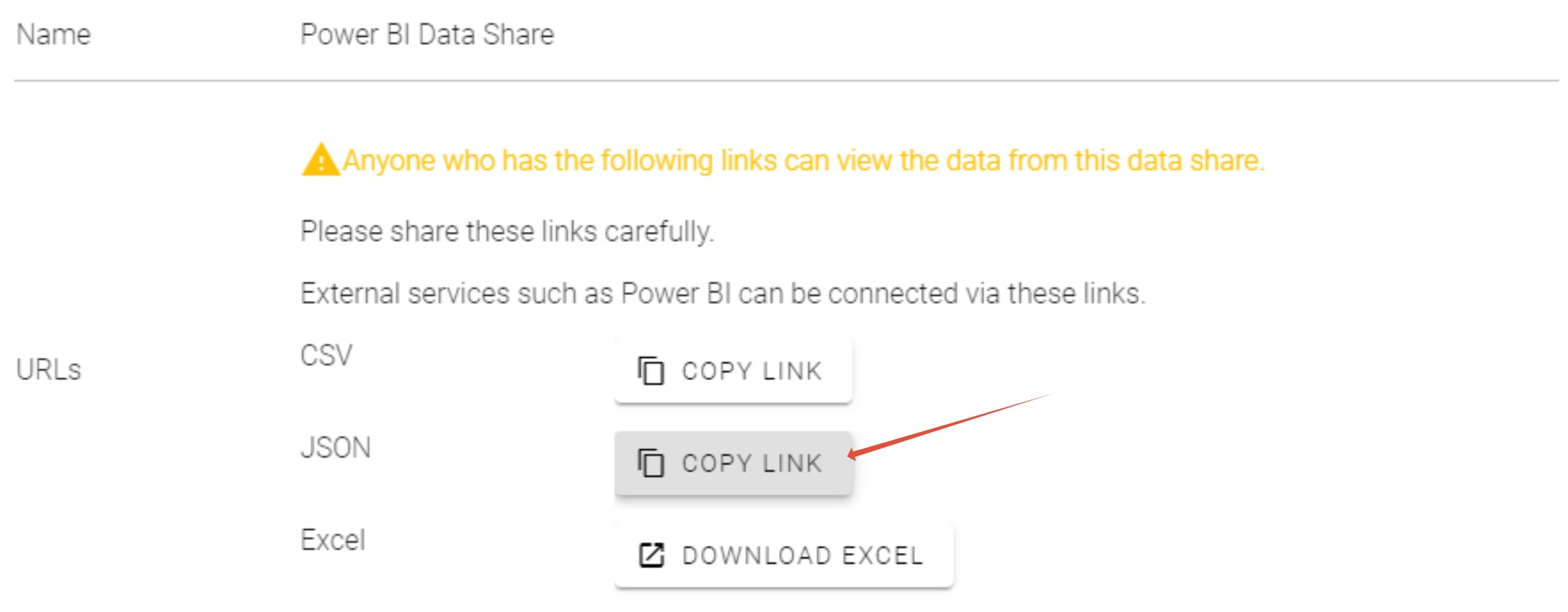
Kopieren der JSON URL:
Navigieren Sie zum Detail-Kontextmenü Ihres Data Shares in IQ und kopieren Sie die JSON URL.
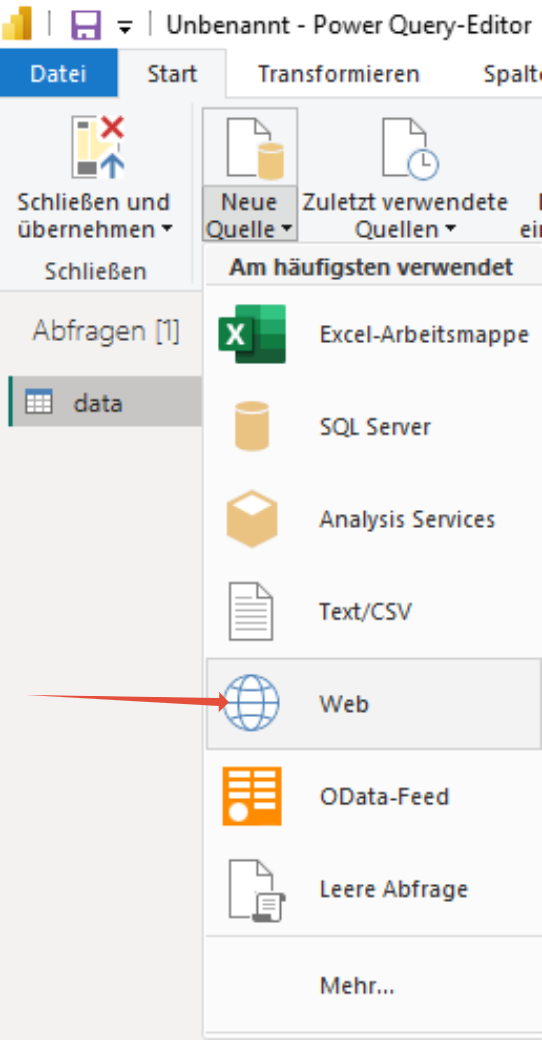
Daten Abrufen in PowerBI:
Starten Sie PowerBI und wählen Sie „Daten abrufen“ > „Web“.
Im sich öffnenden Fenster wählen Sie „Standard“, fügen Sie die kopierte URL ein und klicken Sie auf „OK“.
Authentifizierung:
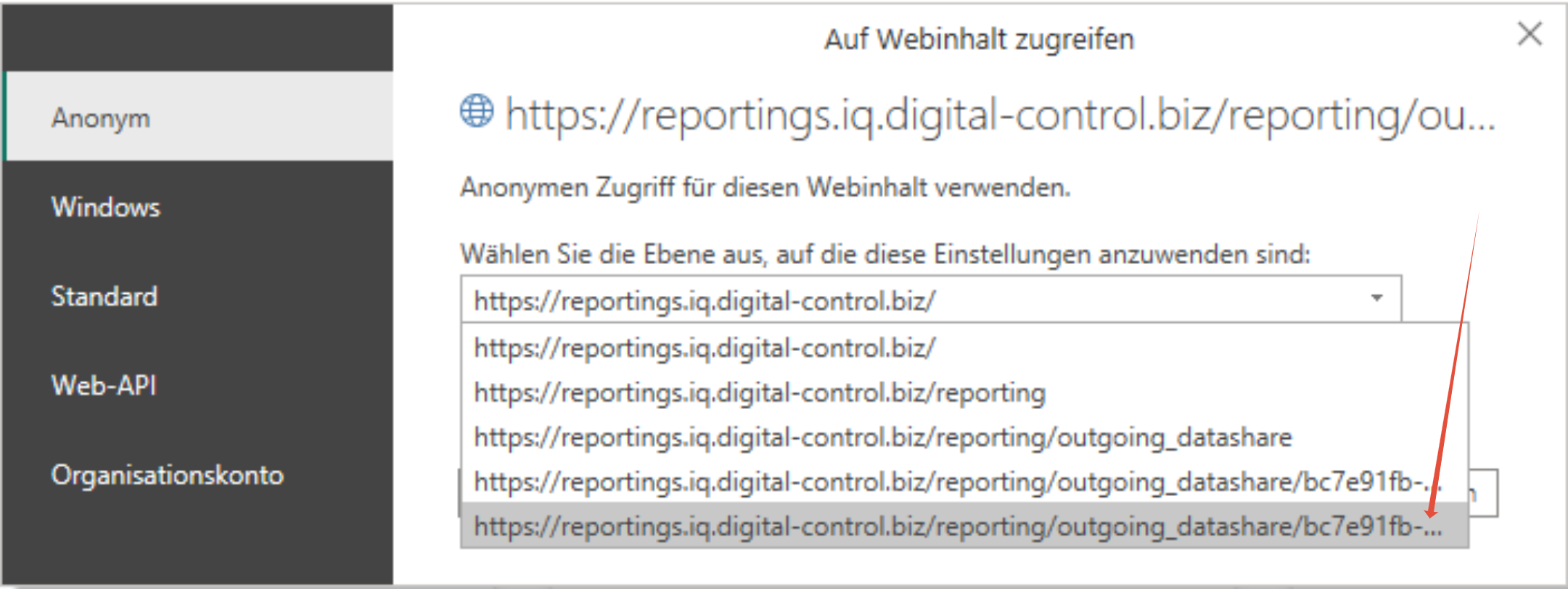
Wählen Sie im folgenden Bildschirm „Anonym“ als Authentifizierungsmodus.
Wählen Sie bei der Auswahl der Ebene die unterste Option, um die gesamte URL inklusive data.json einzubeziehen.
Verbindung herstellen:
Klicken Sie auf „Verbinden“, um die Daten in den Power Query Editor zu laden. Von dort aus können Sie die Daten für Ihre Analysen nutzen.
Wichtige Hinweise
Sicherheitshinweis:
Wie bereits erwähnt, ermöglicht die URL des Data Shares jedem mit Zugriff darauf, die geteilten Daten einzusehen. Stellen Sie sicher, dass diese Links nur mit autorisierten Personen geteilt werden, um die Sicherheit Ihrer Daten zu gewährleisten.
Datenmenge beachten:
Da die Datenmenge mit der Zeit wächst, insbesondere bei Datumszeiträumen mit einem festen Startdatum und einem offenen Enddatum, könnte das System zu einem späteren Zeitpunkt an eine Leistungsgrenze stoßen und den Data Share mit einem Fehler abbrechen. Es wird empfohlen, „trailing“ Zeiträume zu nutzen, z.B. immer die letzten 30 Tage, um dieses Risiko zu minimieren.
War dieser Artikel hilfreich?
Das ist großartig!
Vielen Dank für das Feedback
Leider konnten wir nicht helfen
Vielen Dank für das Feedback
Feedback gesendet
Wir wissen Ihre Bemühungen zu schätzen und werden versuchen, den Artikel zu korrigieren