In diesem Artikel erfahren Sie, wie Sie die "Data Shares"-Funktion von Intelligence Qube (IQ) nutzen, um ausgewählte Daten effizient mit externen BI-Systemen zu teilen. Diese Funktion erweitert Ihre Analysemöglichkeiten, indem Sie wertvolle Einblicke aus Ihren IQ-Daten in anderen Analyse- und Reporting-Tools nutzen können.
Data Shares in IQ
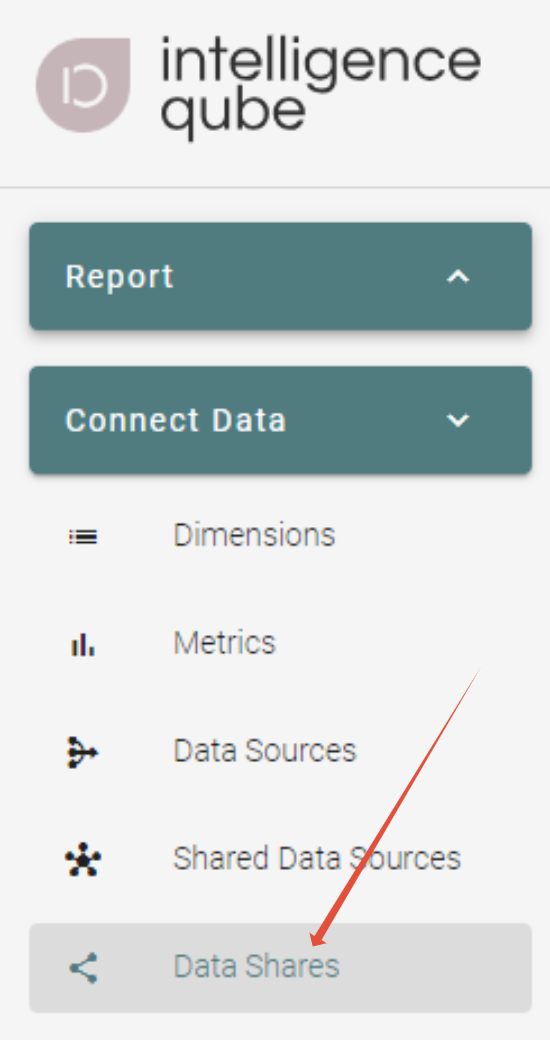 "Data Shares" ist eine leistungsstarke Funktion in IQ, die das Teilen von ausgewählten Daten mit externen Systemen ermöglicht. Diese Daten können in verschiedenen Formaten wie JSON, CSV oder Excel exportiert werden, um eine breite Kompatibilität zu gewährleisten. Der Zugang zu dieser Funktion befindet sich in der Rubrik Connect Data.
Erstellen eines Data Share
Es gibt zwei Wege, einen Data Share zu erstellen:
Direkt über den Menüpunkt "Explore Data" oder durch Auswahl von "New Data Share" im Menüpunkt "Data Shares".
über Explore Data
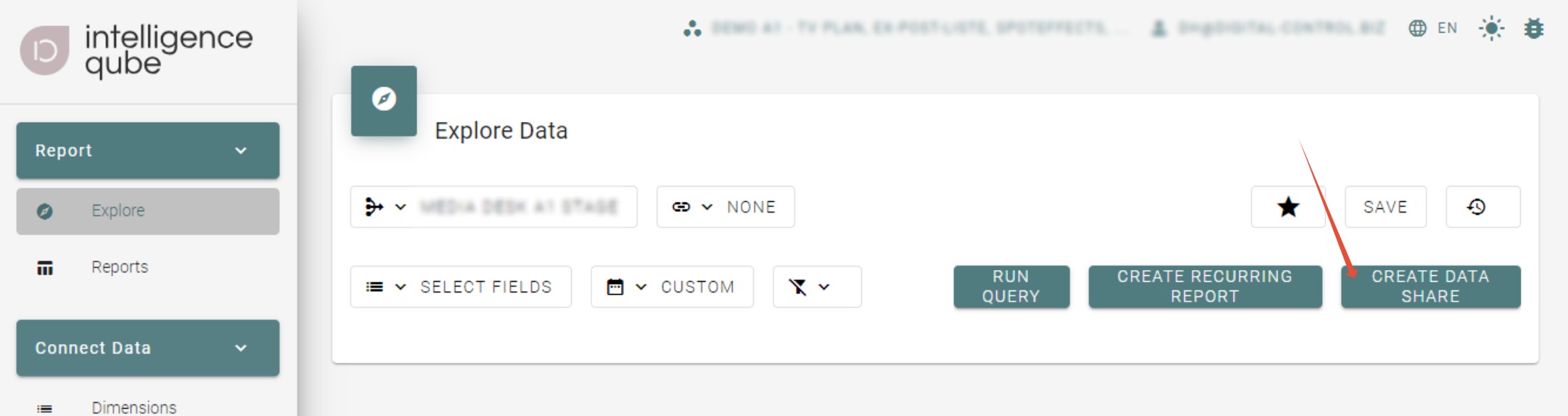 Explore Data nutzen: Wählen Sie bestehende Explore-Abfragen aus, die Sie als Grundlage für Ihren Data Share verwenden möchten. Dies ermöglicht es Ihnen, bereits konfigurierte Abfragen direkt in Data Shares umzuwandeln.
über New Data Share
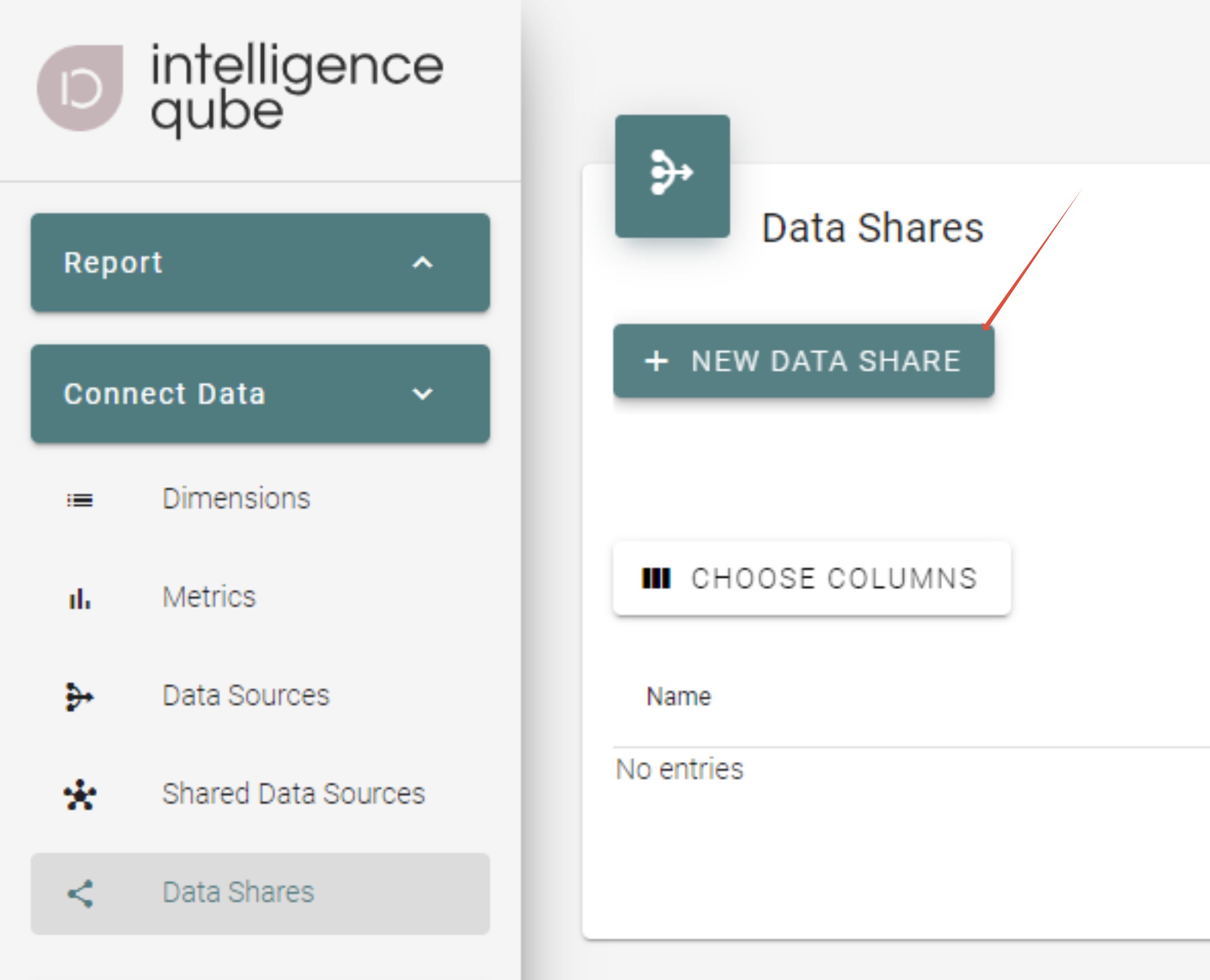 Neuen Data Share anlegen: Wählen Sie "New Data Share" im Menüpunkt "Data Shares".
Fenster "New Data Shares":
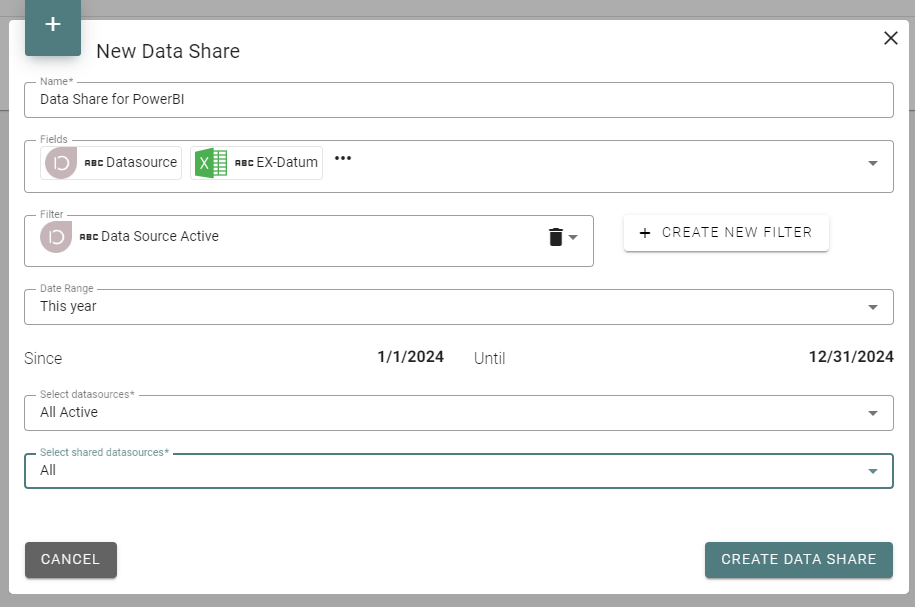 Füllen Sie die erforderlichen Felder aus, um Ihren Data Share zu konfigurieren.
- Namen vergeben: Wählen Sie einen aussagekräftigen Namen für Ihren Data Share.
- Felder aussuchen: Selektieren Sie die Dimensionen und Metriken, die im externen System verfügbar sein sollen.
- Filter aussuchen oder erstellen: Wählen Sie einen bestehenden Filter oder erstellen Sie einen neuen. Filter sind immer Boolean-Felder, die auch im Bereich "Dimensionen" eingesehen werden können. Das Erstellen neuer Filter erfolgt analog zum Anlegen einer Custom Dimension.
- Zeitraum auswählen: Legen Sie den Zeitraum fest, für den die Daten gelten sollen, ähnlich wie bei der Nutzung von Explore Data.
- Datenquellen und geteilte Datenquellen aussuchen: Bestimmen Sie, aus welchen Quellen die Daten bezogen werden sollen.
Mit Klick auf "Create Data Share" abschließen: Finalisieren Sie die Erstellung Ihres Data Shares.
Nutzung des Data Share
Nachdem Sie Ihren Data Share erstellt haben, können Sie ihn wie folgt nutzen:
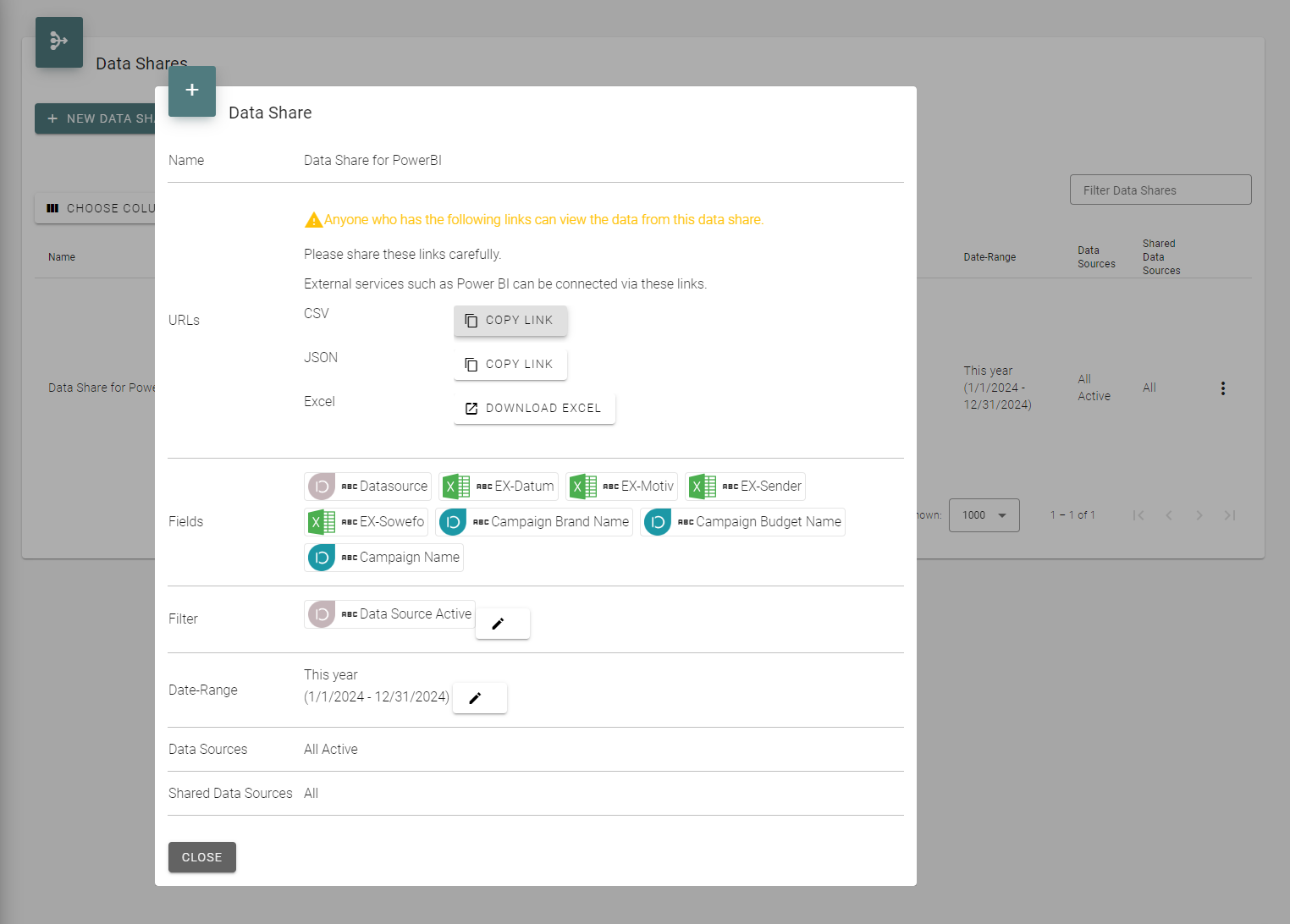
Kontextmenü: Klicken Sie auf das Kontextmenü (drei Punkte) rechts von Ihrem Data Share.
Auf "Details" gehen: Hier können Sie die URLs zu den Datenquellen entnehmen. Achten Sie darauf, dass jeder, der über den Link verfügt, auf die geteilten Daten zugreifen kann.
Weitere Felder bearbeiten: Innerhalb der Details können Sie Filter, den Datumsbereich oder den Namen des Shares bei Bedarf anpassen.
Sicherheitshinweis
Beachten Sie, dass die URLs der Data Shares den Zugriff auf Ihre geteilten Daten ermöglichen. Stellen Sie sicher, dass diese Links nur mit autorisierten Personen geteilt werden, um die Sicherheit Ihrer Daten zu gewährleisten.
Integration mit BI-Systemen
Die URLs der Data Shares können direkt in BI-Systemen wie PowerBI verwendet werden, um Ihre IQ-Daten nahtlos in diese Systeme zu integrieren. Für spezifische Anleitungen zur Nutzung der URLs in BI-Tools verweisen wir auf entsprechende Artikel, z.B. zur Integration mit PowerBI.
War dieser Artikel hilfreich?
Das ist großartig!
Vielen Dank für das Feedback
Leider konnten wir nicht helfen
Vielen Dank für das Feedback
Feedback gesendet
Wir wissen Ihre Bemühungen zu schätzen und werden versuchen, den Artikel zu korrigieren