Zum Hinzufügen einer Datenquelle zu intelligence qube gehen Sie grundsätzlich vor wie im Artikel Datenquellen hinzufügen beschrieben.
Mit einer Datenquelle vom Typ (S)FTP Import können Sie CSV oder Excel Tabellen per (S) FTP an intelligence qube schicken. Das System wird die Datei importieren und die Daten in den von Ihnen vorgegebenen Dimensionen und Metriken speichern.
Nachdem sie die Datenquellen hinzugefügt haben, wird das System ihnen weitere Informationen zu der von ihnen angelegten Datenquelle präsentieren:
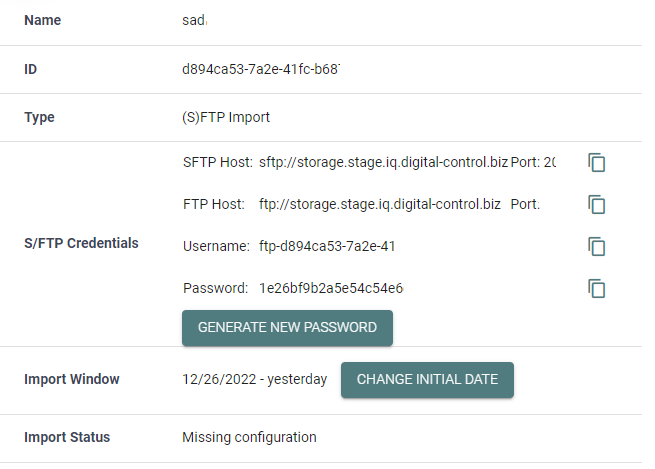
Lassen Sie sich an dieser Stelle nicht von dem Import Status oder an dem Import Window irritieren, da noch keine Daten in der Datenquelle vorhanden sind, meldet das System hier einen noch fehlende Konfiguration.
Kopieren Sie die FTP-Adresse, Username und Passwort, indem Sie auf den Button neben der jeweiligen Zeile klicken. Wir empfehlen grundsätzlich SFTP. Senden Sie nun Ihre Daten als CSV oder Excel. Das System wird jede Datei, die sie schicken innerhalb weniger Minuten importieren.
Sobald die Datei angekommen ist, ändert sich der Status der Datenquelle und intelligence qube wird Sie bitten, die Datenstruktur zu definieren. Tun sie dies, indem Sie die Details der Datenquelle aufrufen und auf den entsprechenden Button klicken: 
Im nächsten Fenster entscheiden Sie, welchen Import Modus Sie wünschen, in welcher Zeile die Spaltenköpfe stehen und ob am Ende der Tabelle Zeilen ignoriert werden sollen (z.b. Summenzeilen).
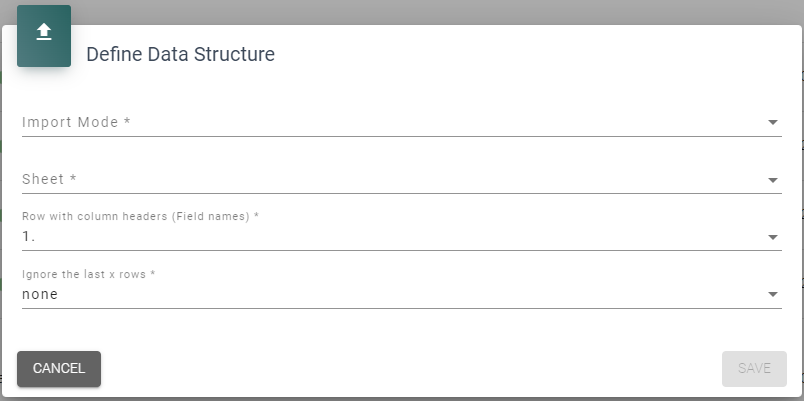
Erfahren Sie mehr über die verschiedenen Importarten, indem Sie auf das Fragezeichen neben dem jeweiligen Importmodus klicken.
Wählen Sie dann das Tabellenblatt aus, das Sie importieren möchten, und geben Sie an, in welcher Zeile sich die Spaltenüberschriften befinden. Diese Spaltenüberschriften werden später die Namen Ihrer importierten Dimensionen und Metriken sein.
Nachdem Sie das Tabellenblatt und die Zeile mit den Spaltenüberschriften definiert haben, werden alle vorhandenen Spaltenüberschriften als mögliche Felder zum Import angezeigt. Definieren Sie für jede Zeile einen Namen (das System schlägt immer den vorhandenen Zeilenüberschrift vor), ob die Spalte importiert werden soll, ob es sich um eine Dimension oder eine Metrik handelt, und geben Sie schließlich den Datentyp an. Das System schlägt einen Datentyp vor, wenn dieser für IQ erkennbar ist.
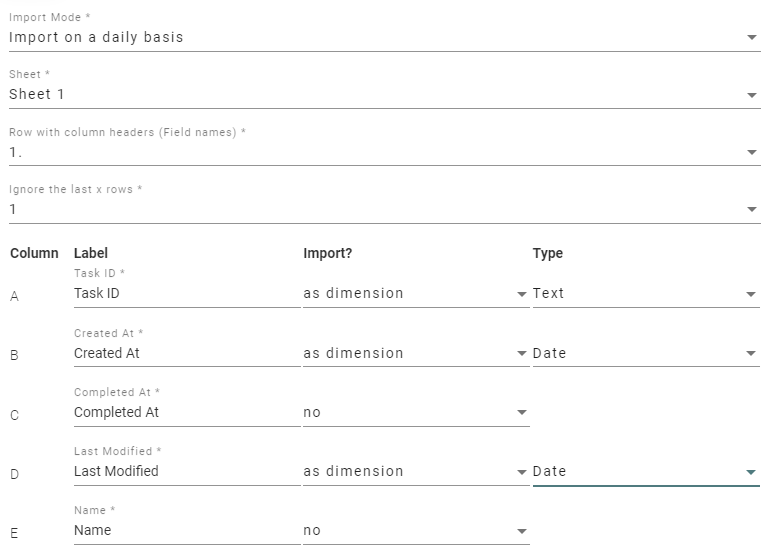
Abschließend wählen Sie die führende Datumsspalte aus. Die Daten werden dann auf Tagesbasis nach dieser Spalte strukturiert (z.B. beim Filtern der Daten nach Datumsbereichen).
Beachten Sie, dass alle getätigten Einstellungen später nicht mehr geändert werden können.
Ein Update der Daten nehmen Sie vor, indem Sie eine neue Datei per (S)FTP senden. Beachten Sie, dass die neue Datei exakt die gleiche Struktur aufweisen muss wie die initiale Datei.
Neu hinzugefügte Daten werden in der Regeln mit einer Latenz von einigen Minuten in das System importiert.
War dieser Artikel hilfreich?
Das ist großartig!
Vielen Dank für das Feedback
Leider konnten wir nicht helfen
Vielen Dank für das Feedback
Feedback gesendet
Wir wissen Ihre Bemühungen zu schätzen und werden versuchen, den Artikel zu korrigieren